
Vous pouvez accéder aux enregistrements de votre événement dans le Media Hub d'Interprefy en utilisant un lien direct sécurisé fourni par votre équipe Interprefy. Depuis le Media Hub, vous pouvez visualiser, télécharger, modifier et partager les enregistrements disponibles, les fichiers audio, les sous-titres et les transcriptions.
Le lien direct offre un accès simplifié au Media Hub, vous permettant d'accéder uniquement au contenu associé à votre événement.
Qu’est‑ce que le lien direct du Media Hub
Un lien direct Media Hub est un lien unique protégé par mot de passe qui fournit un accès direct à votre contenu d'événement sans nécessiter les méthodes de connexion standard ou des autorisations plus larges, tout en gardant votre contenu sécurisé.
Selon la configuration de l'événement, le contenu disponible peut inclure :
- Enregistrements d'événement
- Fichiers audio pour les canaux linguistiques disponibles
- Fichiers de sous-titres (SRT et VTT)
- Fichiers de transcription (TXT)
Comment accéder aux enregistrements de votre événement
- Ouvrir le lien direct fourni par votre équipe Interprefy
- Cliquez sur le "Connexion" bouton
- Vous serez automatiquement connecté à votre page de contenu
Lors de l'accès au lien Direct, le jeton et le mot de passe sont déjà préremplis, donc aucune étape supplémentaire n'est requise.
Une fois connecté, vous serez dirigé directement vers les enregistrements de votre événement et les fichiers disponibles.
Media Hub
Comprendre les sessions et les fichiers
Les événements du Media Hub sont organisés en sessions, regroupés par jour et triés par heure.
Développer une session affiche tous les fichiers disponibles pour cette session.
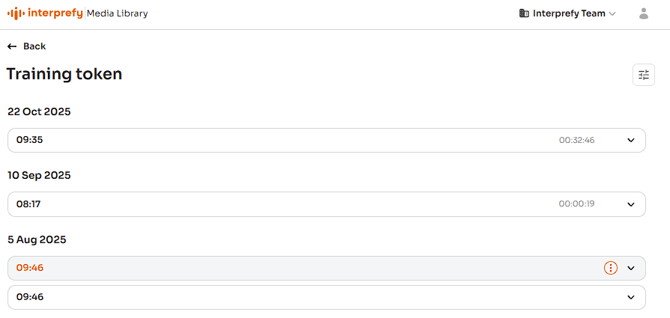
Selon la configuration de l'événement et si la session a été enregistrée, vos sessions peuvent contenir :
- Enregistrements vidéo
- Fichiers audio pour les canaux linguistiques
- Fichiers de sous-titres
- Fichiers de transcription
Si une session n'a pas été enregistrée, mais que les sous-titres étaient activés, seuls les fichiers texte sont disponibles. Ces fichiers stockent les sous-titres générés pendant l'événement sans modifications.
Types de fichiers audio
Les fichiers audio apparaissent en deux catégories : Interpretation/AI ou Floor-filled.
Interprétation/IA
Contient uniquement l'audio interprété ou traduit par IA pour le canal linguistique sélectionné.
Floor-filled
Fichiers combinant l'audio du plancher et le canal linguistique.
Par exemple, un fichier floor-filled anglais contient l'interprétation anglaise ou l'audio traduit par IA et bascule vers l'audio du plancher original lorsque l'orateur parle anglais. Cela crée une piste audio anglaise complète.
Vue d'ensemble du Media Hub
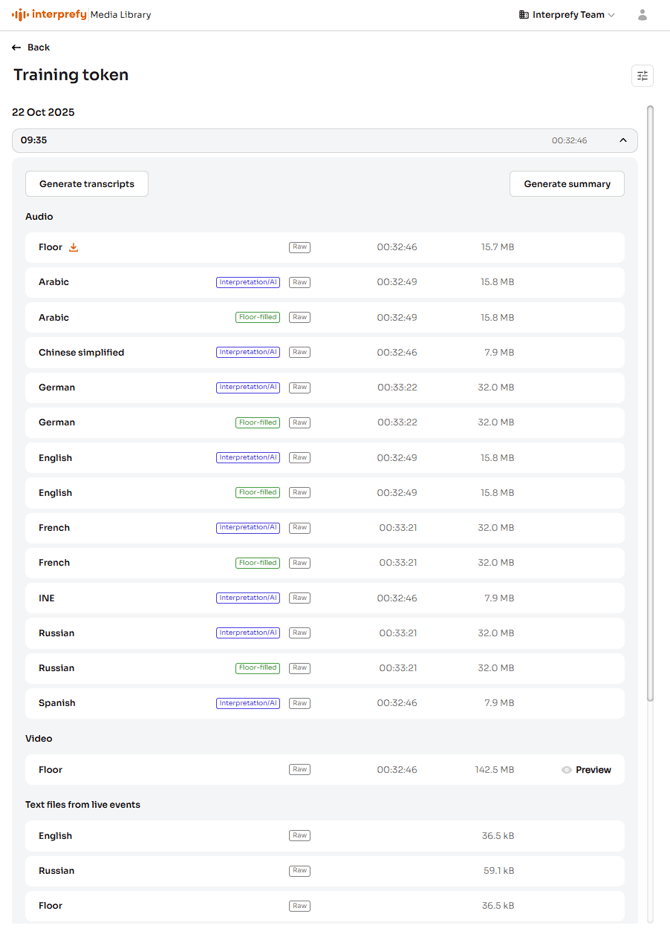
Téléchargement de fichiers
Les fichiers du Media Hub peuvent être téléchargés en survolant la carte pour faire apparaître l’icône de téléchargement, puis en cliquant dessus pour lancer le téléchargement.

Édition des enregistrements
Vous pouvez effectuer des modifications courantes de post‑production directement depuis le aperçu de l'enregistrement dans le Media Hub, sans utiliser d'outils externes ni demander l'assistance de l'équipe Interprefy.
Les outils d'édition disponibles vous permettent de supprimer les sections indésirables, corriger la synchronisation des sous‑titres et générer du contenu téléchargeable avec l'audio et les sous‑titres sélectionnés.
Les fichiers édités sont créés à côté des fichiers originaux, qui restent disponibles dans le Media Hub.

Rogner les enregistrements
Utilisez les outils de découpage pour supprimer les sections indésirables du début, de la fin ou du milieu d'un enregistrement.
Cela peut être utile lorsque :
- L'enregistrement commence avant le contenu pertinent.
- La session se prolonge au-delà du nécessaire.
- L'enregistrement contient des pauses ou des sections qui ne doivent pas être incluses.
Divisez la chronologie de l'enregistrement et supprimez les sections que vous ne souhaitez pas conserver. Lorsque le découpage est appliqué, la modification se reflète sur la vidéo, les fichiers audio associés et les fichiers texte.
Appliquer le décalage des sous-titres
Utilisez le réglage de décalage des sous-titres lorsque les sous-titres apparaissent légèrement avant ou après le discours correspondant dans l'enregistrement.
Le timing peut être ajusté séparément pour chaque langue. Une fois le décalage appliqué, le timing corrigé est enregistré dans les fichiers de sous-titres sous-jacents et conservé lorsque les sous-titres sont téléchargés ou inclus dans une vidéo gravée.
Graver & Télécharger
Utilisez Graver & Télécharger pour générer une vidéo téléchargeable basée sur la configuration actuelle de l'aperçu.
La piste audio sélectionnée et les sous-titres sont appliqués au fichier final, vous permettant d'exporter une version prête à partager qui correspond à l'enregistrement examiné dans l'aperçu.
Avant de générer le fichier, assurez-vous que la bonne piste audio et la langue des sous-titres sont sélectionnées.
Filtres
Le Media Hub comprend des options de filtrage pour aider à gérer les fichiers et les sessions affichés, situées dans le coin supérieur droit.
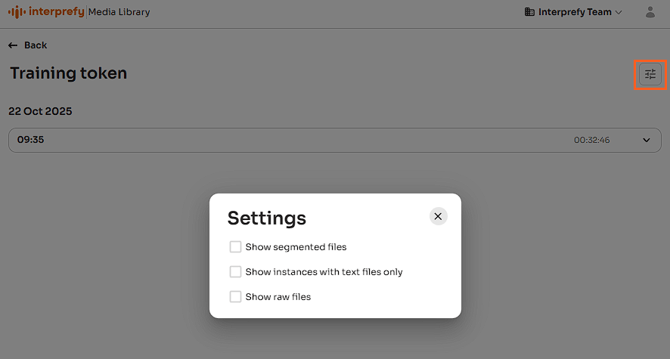
Afficher les fichiers segmentés
Affiche les enregistrements divisés en segments d'une heure. Par défaut, seuls les fichiers complets sont affichés pour simplifier la vue.
Afficher uniquement les instances avec fichiers texte
Par défaut, les sessions avec et sans enregistrements n'affichent que celles avec enregistrements. L'activation de cette option affiche les deux, libellées “Recordings” et “CC only”.
Afficher les fichiers bruts
Affiche les fichiers originaux téléchargés en plus des versions améliorées ou modifiées, le cas échéant.
Transcriptions générées
Vous pouvez générer une transcription post-événement à partir de l'enregistrement en sélectionnant "Generate Transcript" dans le coin supérieur gauche de la session.
Contrairement aux sous-titres créés en direct pendant l'événement, la transcription générée est produite à partir de l'enregistrement complet. Ce traitement supplémentaire peut fournir une transcription plus précise.
Une fois générée, la transcription est disponible sous Fichiers texte provenant des enregistrements et peut être téléchargée comme les autres fichiers texte.
Résumés
Les utilisateurs peuvent générer un résumé pour chaque session avec sous-titres, en utilisant le "Générer le résumé" bouton situé dans le coin supérieur droit de la session.
AI génère des résumés qui incluent un aperçu exécutif, une liste de participants, les sujets abordés, les actions convenues, et plus.
Une fois générés, les résumés peuvent être téléchargés comme d'autres fichiers texte, prévisualisés ou copiés dans le presse-papiers pour un partage rapide.
Des résumés peuvent être générés dans des langues qui n'étaient pas initialement parlées pendant l'événement.
À quoi s'attendre
- Vous ne verrez que le contenu lié à votre événement.
- Les enregistrements et les transcriptions apparaîtront sur la page dès qu'ils seront disponibles.
- Le contenu est généralement traité et disponible dans les 10 minutes suivant la fin de l'enregistrement
- Si le contenu est encore en cours de traitement, la page peut temporairement apparaître vide jusqu'à ce que le traitement soit terminé