
Avant de commencer :
- Type de compte Zoom : compte Business ou Corporate à jour
- Tapez www.zoom.us sur votre navigateur Google Chrome, connectez‑vous et accédez aux paramètres.
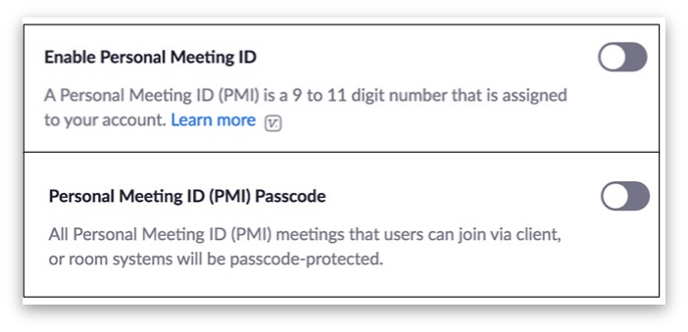
- DÉSACTIVEZ l'ID de réunion personnel et le code d'accès personnel (seul l'ID de réunion généré automatiquement fonctionne avec l'interprétation).
3. ACTIVER l'interprétation linguistique et s'assurer qu'elle possède la langue de votre choix.
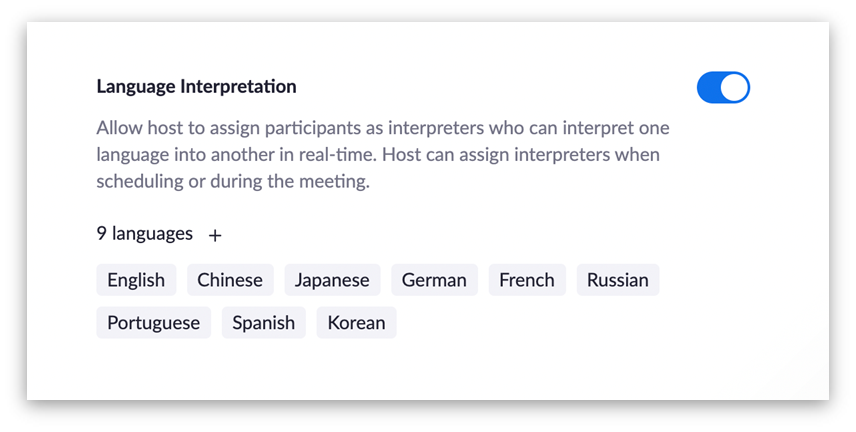
Si les langues requises ne sont pas présentes, cliquez sur le symbole "+" et saisissez‑les.
4. Fermez Zoom dans le navigateur et passez à l'application Zoom.
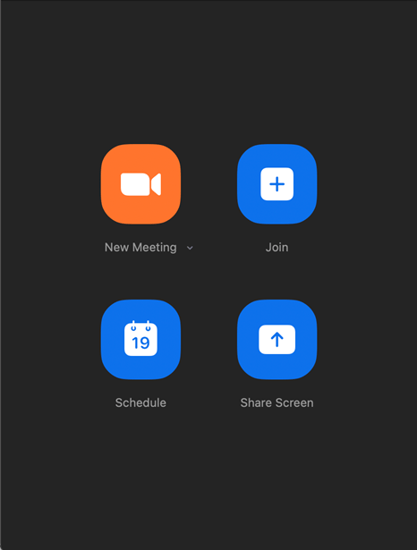
5. Cliquez sur PLANIFIER pour organiser votre réunion. Veuillez noter que l'option d'interprétation NE fonctionnera pas avec "Nouvelle réunion".
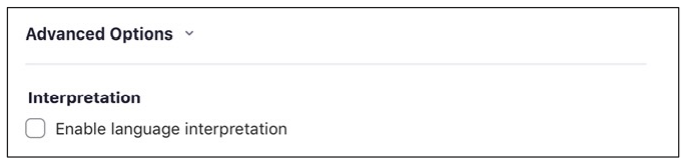
6. Une fois que vous avez programmé la réunion, faites défiler vers le bas et cliquez Options avancées et SÉLECTIONNEZ Activer l’interprétation linguistique.
7. Saisissez l’adresse e‑mail de votre interlocuteur chez Interprefy, sélectionnez les langues entrantes et sortantes en conséquence, c’est‑à‑dire anglais - japonais. Pour les Zoom Webinars votre contact Interprefy ajoutera les détails de l’interprète selon les besoins une fois qu’il disposera des accès requis dans le cadre de la configuration de l’événement.
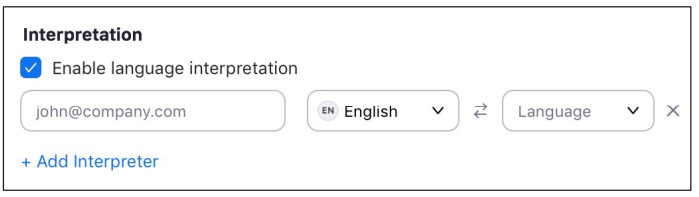
Si plus d'une langue est proposée pour votre réunion/webinaire, cliquez +Add Interpreter pour ajouter d'autres langues.
Veuillez noter qu'une adresse e‑mail différente sera requise pour chaque interprète et que votre interlocuteur Interprefy vous la fournira.
Découvrez cet article sur l'interprétation simultanée pour Zoom suivant.
Source des images : Zoom