
Le Interprefy Agent est un outil puissant alimenté par l'IA, conçu pour apporter la traduction en temps réel et les sous-titres directement dans vos réunions Teams, Zoom, Google Meet ou Webex. Configurer une nouvelle instance est simple et permet une intégration transparente avec les plateformes de conférence les plus populaires.
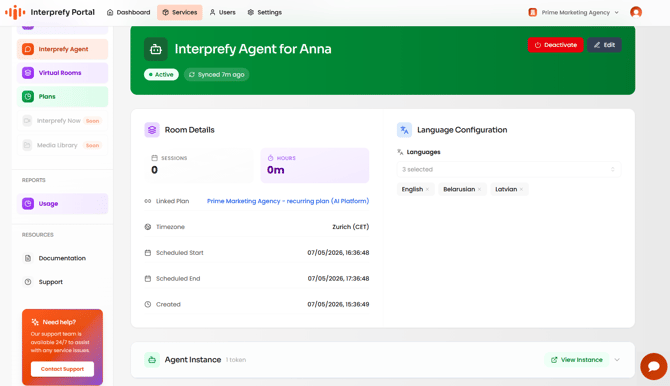
Suivez ces étapes pour déployer votre agent :
Guide étape par étape
1. Sélectionner l'Agent Interprefy
Connectez-vous au portail et accédez à la Agent Interprefy section du tableau de bord principal. C’est ici que vous gérez vos assistants de réunion alimentés par l'IA.
2. Créer une nouvelle instance
Recherchez le 'Nouvelle instance' bouton situé sur le côté droit de l'écran. Cliquer dessus lancera la section de configuration de votre nouvel Agent.
3. Sélection du nom et du plan
-
Nom : Donnez à votre Agent un nom reconnaissable (par ex., "Agent Mensuel Tous les Services").
-
Plan: Sélectionnez le Plan que vous souhaitez que cet Agent utilise. Cela garantit que l’utilisation de l’Agent est enregistrée contre votre accord de service spécifique (Plan).
4. Définir les heures maximales (Optionnel)
Si vous souhaitez gérer votre budget ou votre utilisation de manière stricte, vous pouvez spécifier les heures maximales que cet Agent est autorisé à fonctionner. Si vous préférez rester flexible, vous pouvez laisser ce champ vide.
5. Ajouter des balises de référence (Optionnel)
Vous pouvez ajouter tags pour aider à catégoriser vos agents (par ex., "Marketing Dept" ou "Project X"). Cela est utile pour le suivi interne et les rapports, mais peut être laissé vide si non nécessaire.
6. Vérifier les intégrations
Par défaut, l'Agent Interprefy est conçu pour être polyvalent. Il est préconfiguré pour fonctionner sur :
-
Microsoft Teams
-
Zoom
-
Google Meet
-
Webex
7. Ajouter des utilisateurs approuvés
Ajouter les adresses e-mail des utilisateurs qui doivent être capables d'utiliser l'Agent.
Lorsqu'un utilisateur approuvé invite l'Agent à une réunion, l'Agent rejoindra automatiquement la réunion.
8. Définir les langues
Pour ajouter les langues requises pour votre Agent, sélectionnez 'Ajouter une langue', choisissez la langue, et sélectionnez Parlé, Traduit, ou les deux pour chaque langue.
Veuillez noter que deux langues ou plus doivent être ajoutées pour activer la traduction par IA.
Pour les sous-titres d’une seule langue, vous pouvez ajouter une seule langue, si nécessaire.
9. Sélectionner 'Créer une instance'
Sélectionner 'Créer l'instance' pour terminer la configuration. Votre Agent est maintenant provisionné et prêt à l'emploi.
Afficher ou modifier un Agent
Sélectionner votre nom de l'Agent pour ouvrir les informations de l'Agent. Vous y trouverez :
- Adresse e‑mail de l'Agent : Utilisé pour inviter l'Agent à vos réunions.
- Token & code widget : Pour les intégrations personnalisées.
- Code QR : Pour un accès mobile rapide à la traduction vocale IA et/ou aux sous-titres.
- Statistiques d’utilisation : Surveillez la durée d’utilisation de l'Agent et visualisez les sessions planifiées.
Autorisations
Utilisez la zone Autorisations pour :
- Accéder aux paramètres globaux de l'Agent
- Ajouter ou supprimer des adresses e‑mail approuvées