
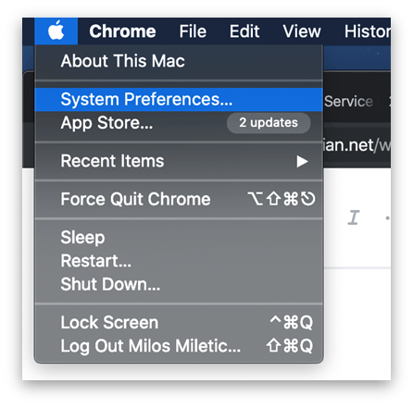
- Accédez aux préférences système macOS : icône Apple en haut à gauche → Préférences Système
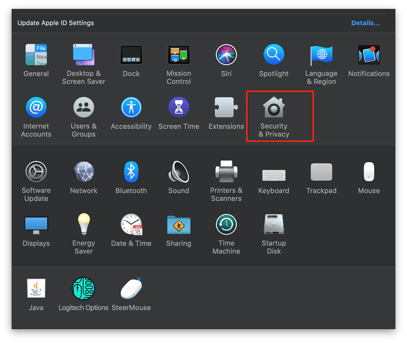
- Sélectionnez "Sécurité et confidentialité" parmi les options disponibles
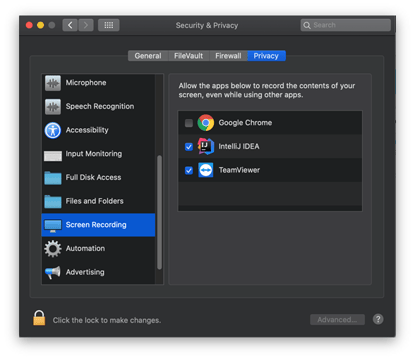
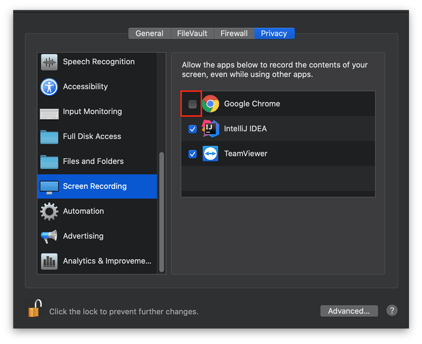
- Sélectionnez l'onglet "Confidentialité" et dans la liste de la barre de gauche, faites défiler jusqu'au menu "Enregistrement d'écran"
- Si les cases à cocher des applications sont verrouillées pour la modification, vous devrez déverrouiller ces options en cliquant sur l'icône de verrou en bas à gauche
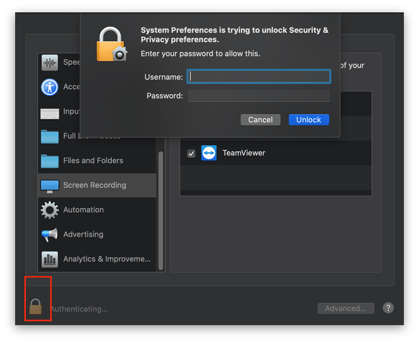
- Après avoir saisi le nom d’utilisateur et le mot de passe corrects, cochez la case Google Chrome
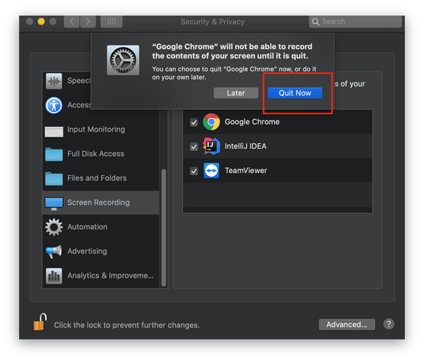
- Sélectionnez "Quitter maintenant"
-
Redémarrez Chrome, accédez à la session web et choisissez partager l'écran.
Êtes-vous nouveau chez Interprefy ?
Nous avons aidé des milliers d'organisateurs d'événements à éliminer les barrières de communication lors des réunions d'affaires, des webinaires, des assemblées publiques, des conférences et des sessions de formation.
Nous y parvenons en fournissant des interprètes professionnels, une traduction en direct alimentée par l’IA, et des sous-titres générés par l’IA aux réunions et événements sur plus de 80 plateformes, y compris Microsoft Teams, Zoom, Google Meet, Webex, ou votre lieu de conférence.
En conséquence, tout le monde peut comprendre et être compris.
FAQ
Pourquoi Chrome ne me permet‑il pas de partager mon écran sur macOS Catalina ?
Parce que macOS Catalina a introduit les autorisations de confidentialité pour l'enregistrement d'écran. Chrome doit être autorisé dans Enregistrement d'écran pour capturer et partager votre écran.
Dois‑je redémarrer Chrome après avoir activé l’enregistrement d’écran ?
Oui. Quittez et rouvrez Chrome pour que le changement prenne effet.
Où se trouve l'enregistrement d'écran dans les paramètres macOS ?
Dans les Préférences Système / Paramètres Système → Security & Privacy / Privacy & Security → Screen Recording.