
Avant de commencer :
- Éteignez votre ordinateur
- Connecter avec un câble Ethernet à Internet
- Branchez votre PC ou ordinateur portable à l’alimentation
- Connectez votre casque USB à l'ordinateur
- Allumez votre ordinateur et laissez une minute pour qu'il passe à la nouvelle carte son ou installe les pilotes nécessaires
- Quittez tous les autres logiciels qui pourraient prendre le contrôle de votre casque ou microphone (Skype, Zoom, Webex...). Assurez‑vous de vous déconnecter et de ne pas simplement réduire le programme
- Assurez-vous que votre casque est correctement connecté et fonctionne. Vous pouvez toujours tester vos appareils sur https://interprefy.interpret.world/test
Configuration de l'entrée audio
Exemple sur ordinateur Windows, utilisant Windows 10 :
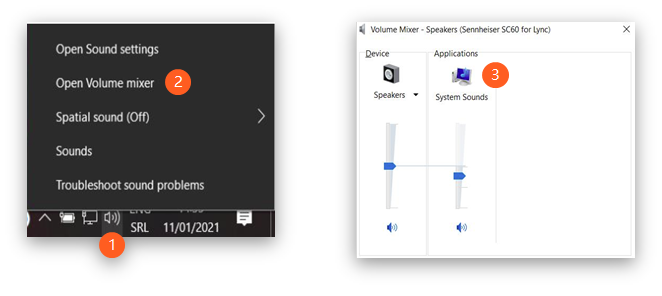
1. Faites un clic droit sur l'icône du haut-parleur dans la barre des tâches (1), généralement située en bas à droite.
2. Cliquez sur 'Ouvrir le mélangeur de volume' (2).
3. Double-cliquez sur l'icône de l'ordinateur appelée 'Sons du système' (3).
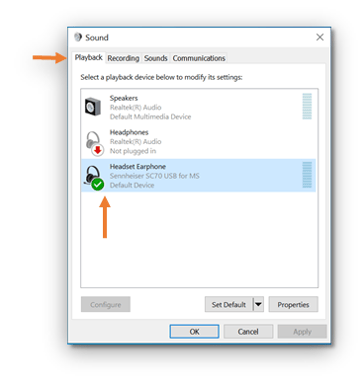
4. Assurez‑vous que votre casque est sélectionné dans l’onglet 'Playback'.
5. Assurez-vous que votre microphone est sélectionné dans l'onglet 'Enregistrement'.
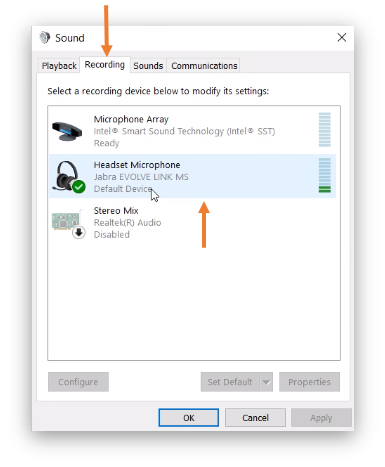
Si les appareils corrects ne sont pas sélectionnés :
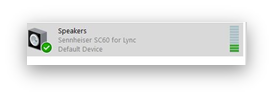
Cliquez avec le bouton droit sur l’appareil souhaité et sélectionnez à la fois 'Définir comme appareil par défaut' et 'définir comme appareil de communication par défaut' :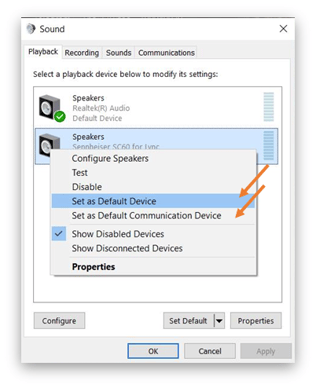
6. Testez que le son passe par le dispositif sélectionné en lisant une chanson ou une vidéo.
7. Parlez pour tester le microphone. Les barres vertes sur l’appareil devraient s’allumer.
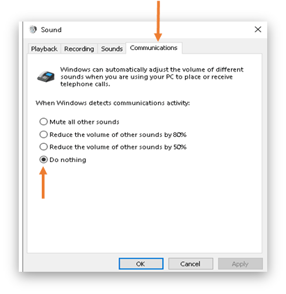
8. Sélectionnez l’onglet appelé 'Communications' et assurez‑vous que 'Ne rien faire' est sélectionné:
Exemple sur ordinateur Mac, utilisant macOS Monterrey :
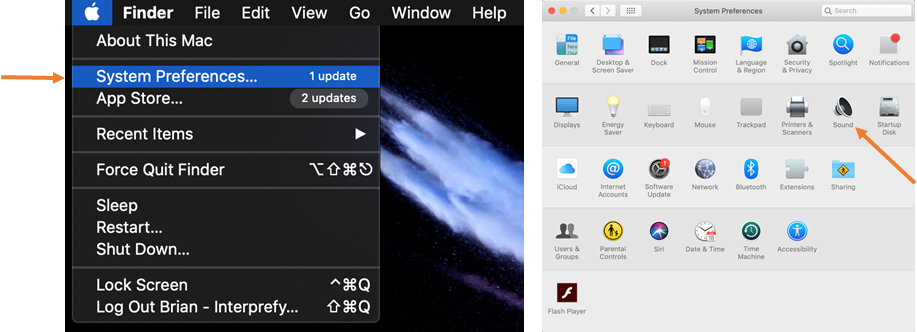
- Cliquez sur l'icône Apple dans le coin supérieur gauche de votre écran et sélectionnez 'Préférences Système' → 'Son' :
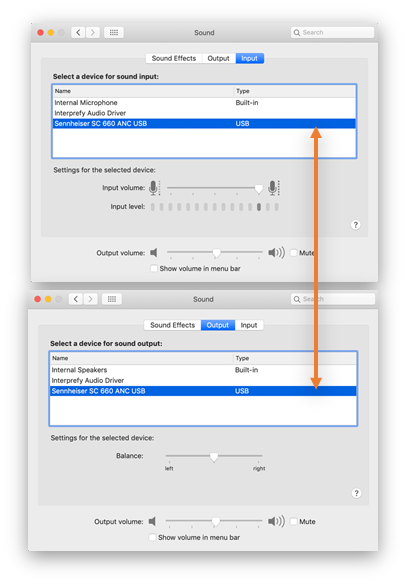
2. Assurez‑vous que le bon appareil est sélectionné à la fois pour 'input' et 'output'. Vous pouvez également choisir le bon en cliquant dessus.
Paramètres d'alimentation :
Pour les utilisateurs PC :
- Allez à ‘Panneau de configuration’ → ‘Options d'alimentation’.
- Choisissez ‘Créer un plan d’alimentation’, sélectionnez 'Haute performance' et nommez le plan 'Interprefy'.
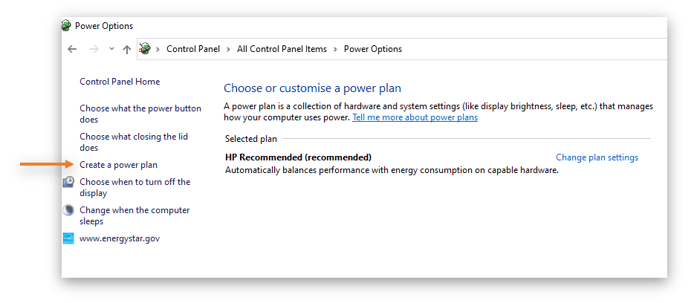
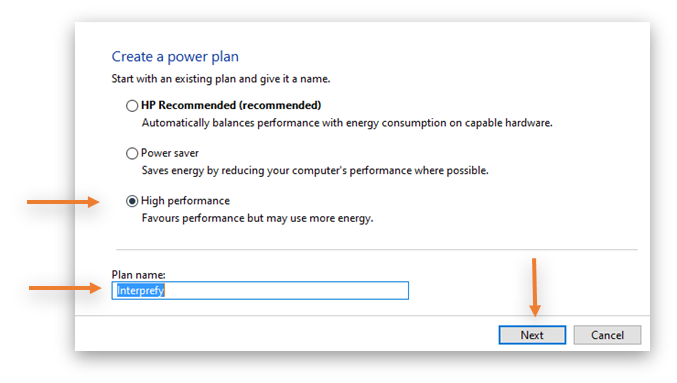
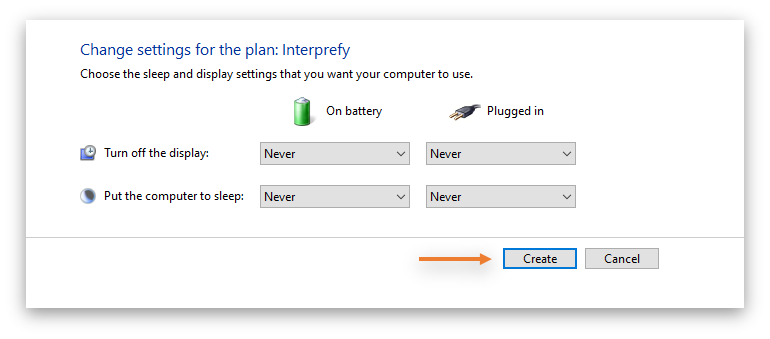
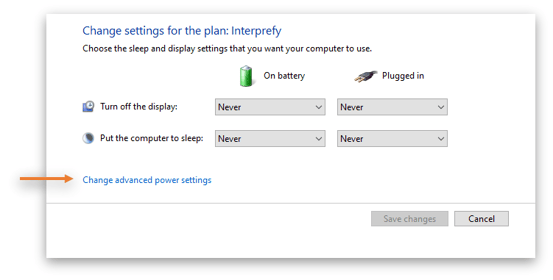
3. Modifiez les paramètres du plan, sélectionnez 'jamais' pour chaque option comme indiqué sur l'image ci-dessous, puis cliquez sur 'créer'.
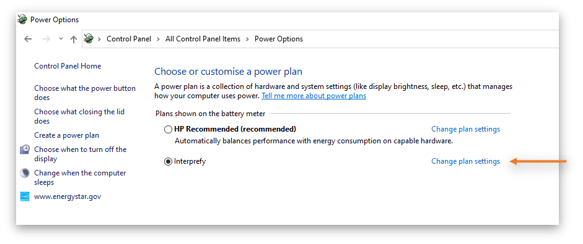
4. Sélectionnez le nouveau plan et choisissez ‘Change plan settings → 'Change advanced power settings.''
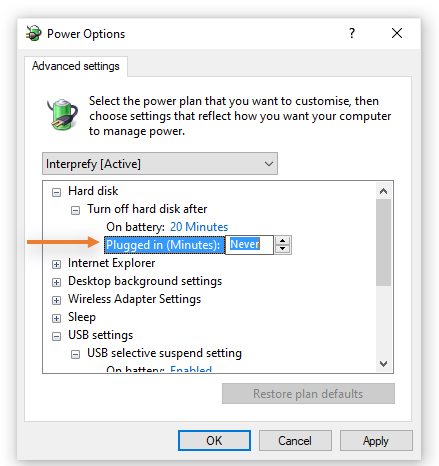
5. Modifiez les paramètres du ‘Disque dur’ comme indiqué sur l'image ci-dessous :
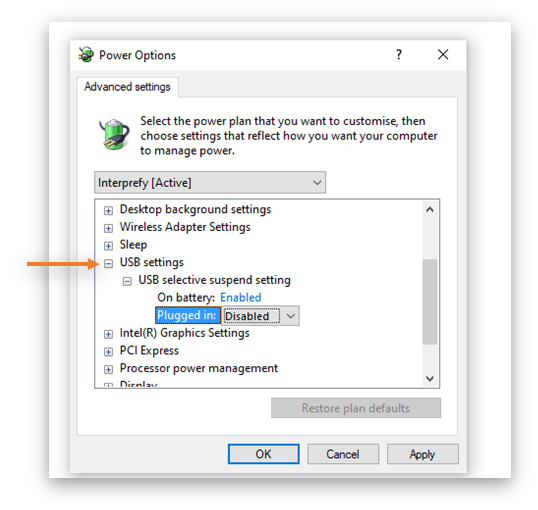
6. Modifier les paramètres ‘USB settings’ comme indiqué sur l’image ci‑dessous, puis cliquez sur OK :
Pour les utilisateurs Mac :
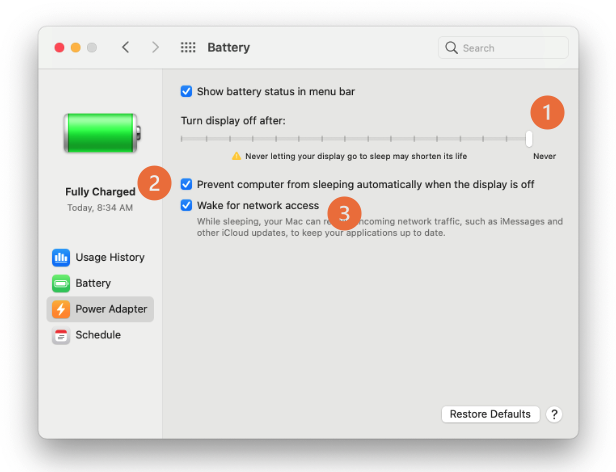
Ouvrez les paramètres d’alimentation et configurez‑les comme indiqué sur l’image ci‑dessous :
- Définissez le curseur sur 'Jamais'.
- Sélectionnez 'Empêcher l’ordinateur de se mettre en veille automatiquement lorsque l’écran est éteint'.
- Sélectionnez 'Wake for network access'.
Pour garder une batterie saine, assurez‑vous d’éteindre votre ordinateur lorsque vous ne l’utilisez pas (pas seulement fermer l’ordinateur portable) et laissez la batterie se décharger de temps en temps.