
Aperçu
- Disponible pour les événements Interprefy Connect Pro
- Les organisateurs d'événements peuvent créer des sondages à choix unique ou multiples avec jusqu'à 25 réponses par question
- Les hôtes de l'événement peuvent collecter des réponses anonymes du public
- Les rapports de sondage peuvent être publiés au public pendant l’événement
- Les rapports de sondage peuvent être fournis sous forme de fichiers CSV après l'événement
1. Modérateur de l'événement : configuration de l'événement dans l'interface de gestion d'événements Interprefy
Lors de la création de l'événement, le modérateur devra
- Sélectionnez l'interface du haut-parleur par défaut : Connect Pro (Classroom)
- Aller à "Paramètres du haut-parleur et de l'interprète" et cocher la case Activer le sondage
2. Responsable de l'événement : comment créer un sondage
Une fois activé, l'hôte de l'événement se connectera à la réunion, en utilisant le S-token ainsi que le mot de passe d'hôte fourni sur un ordinateur de bureau. Les hôtes verront maintenant la section "Vote" dans l'interface de l'événement, située à côté du chat de l'événement.
- Sélectionnez le type de votre question :
- réponse unique
- réponses multiples
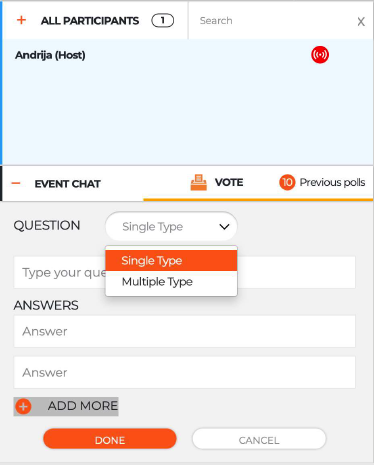
- Saisissez votre question et ajoutez les réponses possibles. Vous pouvez cliquer "ajouter plus" pour ajouter jusqu'à 25 réponses à chaque sondage.
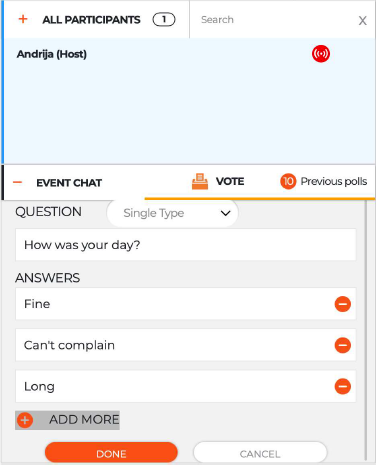
- Cliquez sur "terminé" lorsque vous êtes prêt à publier votre sondage.
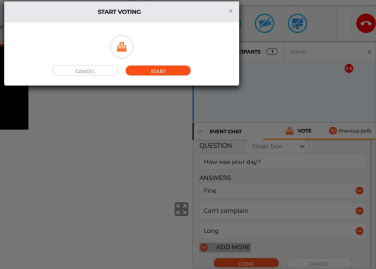
- Une fenêtre contextuelle apparaîtra, vous demandant de démarrer le vote. Confirmez en cliquant sur "start". Les participants à l'événement pourront désormais participer à l'enquête.
3. Participants à l’événement : comment participer à un sondage
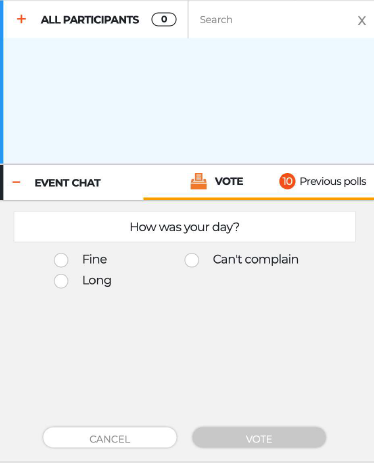
Situés à côté du chat de l’événement, les participants verront désormais la section "vote".
- Afin de participer au sondage, chaque participant devra cliquer sur "accepter", avant d'être invité à la question posée par l'animateur.
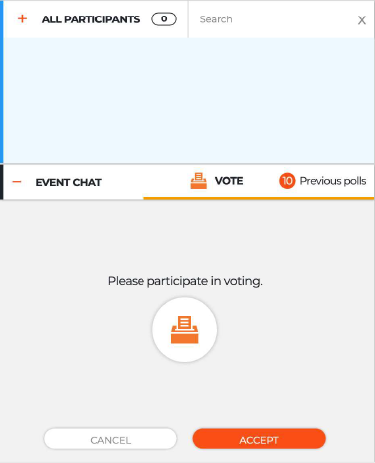
- La question et les réponses disponibles sont maintenant visibles et les participants peuvent sélectionner leur réponse ou leurs réponses respectives.
4. Responsable de l'événement : publication des résultats
- À tout moment, vous pouvez choisir d’arrêter votre enquête et de publier les résultats auprès du public, en cliquant sur "publier" sous l’aperçu des résultats du vote.
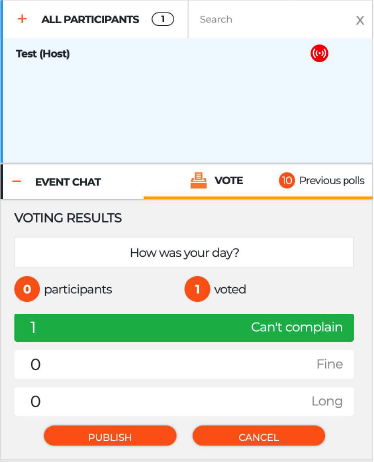
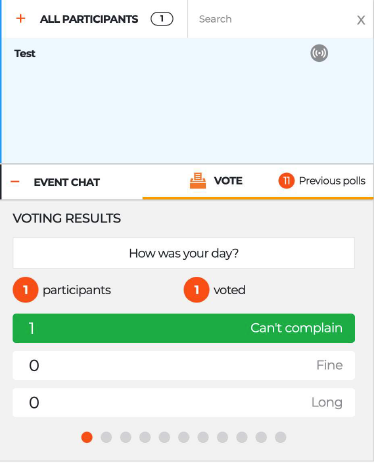
- Les participants à l'événement pourront désormais voir les résultats :
5. Exportation des résultats depuis l’interface de gestion d’événement
Les résultats du vote peuvent être exportés au format de fichier .csv depuis les archives de l'événement via l'Interface de gestion d'événements Interprefy, contenant les données suivantes:
anonyme!
- Votes
- Type de vote
- Questions
- Options
- Participants
- Participants ayant voté