
Qu'est-ce qu'une salle virtuelle
Une salle virtuelle est un espace que vous pouvez utiliser pour une réunion ou un événement en ligne. Dans le cadre de la configuration de la salle virtuelle, vous pouvez définir les langues dont vous aurez besoin (à la fois parlées et traduites).
Si vous utilisez Interprefy Agent, vous n’aurez besoin que du jeton d’audience ; l’audio est capturé par l’Agent dans votre réunion Teams, Zoom, Google Meet ou Webex.
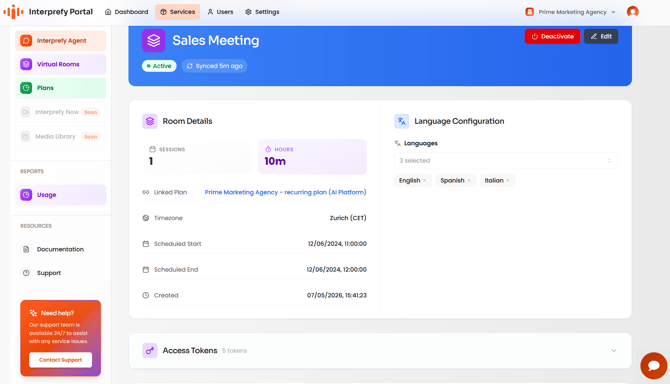
Comment créer une salle virtuelle
Configuration étape par étape
1. Sélectionner les salles virtuelles
Connectez-vous à votre tableau de bord Interprefy Portal. Dans le menu de navigation principal à gauche, localisez et cliquez sur Salles virtuelles. Cette section sert de hub pour toutes vos salles actives.
2. Créer une salle
Recherchez le "Créer une salle" bouton (généralement mis en évidence dans le coin supérieur droit). En cliquant dessus, vous ouvrirez l'interface de configuration de votre nouvelle salle.
3. Nommez votre salle et choisissez un plan
-
Nom de la salle : Entrez un titre clair et descriptif pour votre salle virtuelle. Cela aide à la fois vous et l'équipe de support Interprefy à identifier rapidement la salle.
-
Sélection du plan : Choisissez le Plan que vous’d souhaitez associer à la salle. Cela garantit que l’utilisation de la salle est suivie par rapport au bon plan Interprefy.
4. Définir la durée de l'événement
Saisissez la Date de début et Date de fin.
Cela peut être configuré pendant plusieurs mois si vous utilisez la salle pour des réunions récurrentes.
5. Définir le fuseau horaire
Sélectionnez le Fuseau horaire où la salle sera principalement utilisée. Il s'agit d'une étape cruciale pour garantir que le fuseau horaire est correct et que nous utilisons les serveurs les plus proches et les plus rapides pour votre salle virtuelle.
6. Configurer les langues (Floor vs. Translation)
Dans cette étape, vous définissez les langues de votre événement :
-
Langues du plancher : Sélectionnez les langues qui seront parlées par les intervenants. Les marquer clairement est essentiel, car ces canaux sont ceux qui nécessiteront sous-titres générés à partir du discours en direct.
-
Langues de traduction : Sélectionnez les langues cibles dans lesquelles le plancher sera traduit.
7. Cliquez sur "Créer la salle"
Passez en revue vos paramètres une dernière fois. Une fois les paramètres confirmés, cliquez sur Créer la salle bouton pour finaliser la configuration et mettre la salle en ligne dans le système.
8. Récupérer les détails d'accès et d'intégration
Après la création de la salle, cliquez dessus dans votre liste pour afficher les détails de la salle, vous pouvez également voir l’utilisation de cette salle une fois qu’elle est utilisée. Ici, vous pouvez trouver et copier :
-
Jetons d'accès : Pour le public, les intervenants, les modérateurs, les hôtes, le panneau de routage (*voir ci‑dessous pour les descriptions).
-
Liens directs : Pour un accès facile via le navigateur.
-
Codes de widget : Pour intégrer le widget Interprefy dans une 3rd plateforme de réunion tierce.
-
QR Codes: Pour les utilisateurs mobiles afin de rejoindre le flux audio instantanément via l'application Interprefy ou le navigateur mobile.
Description des jetons disponibles pour chaque salle:
Moderator Token – Personne(s) qui s'assure que tout fonctionne correctement sur Interprefy's platform. Le support à distance est généralement fourni par le personnel hautement spécialisé d'Interprefy.
Audience Token – Public dans une réunion ou un événement, ils don't parlent mais peuvent utiliser le chat, lorsqu'il est disponible.
Jeton d’interprète – Personne(s) qui transmettent en temps réel le message de la langue source vers la langue cible afin que le public comprenne.
Jeton d’orateur – Personne(s) qui parlera(ont) pendant la réunion, également appelé(e) Délégué(e). Elles/ils se connecteront à la plateforme Interprefy's avec un S-token fourni par Interprefy. L’interface de la plateforme Interprefy qu’ils/elles utiliseront comporte toutes les commandes nécessaires pour remplir leur rôle.
Host Token – la ou les personne(s) qui présentent la réunion ou l'événement. Cette personne est chargée de permettre aux autres de parler sur notre plateforme Connect Pro.
Routing Panel - Un outil pour les ingénieurs du support à distance et les techniciens audio afin de gérer et d'optimiser les flux audio/vidéo lors d'événements multilingues. Il permet le routage de l'audio du plancher, des canaux linguistiques et de la vidéo, ainsi que le contrôle des sous-titres tout en garantissant une qualité constante.