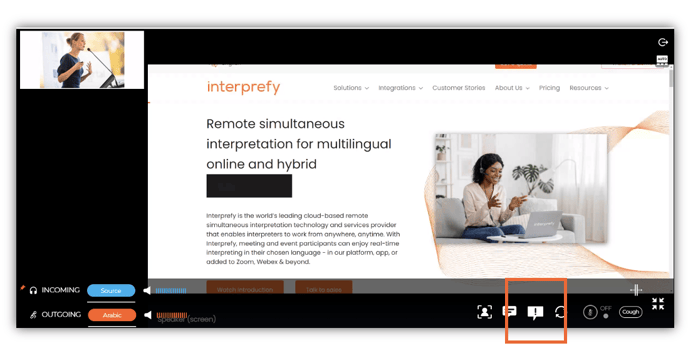
Chat
Il existe 4 types de chats disponibles pour l'interprète :
- Chat de canal
- Chat de tous les interprètes
- Chat d'événement
- Chat d'aide du support à distance
Les fenêtres de chat afficheront les notifications des messages non lus. Elles disparaîtront lorsque vous les survolerez avec votre souris :

Chat de canal
Pour les messages directs entre interprètes sur le même canal linguistique. Visible par l'équipe d'assistance technique et les interprètes de ce canal.
Veuillez noter :
Chaque langue de sortie possède son propre chat. Modifier votre langue de sortie changera le chat.
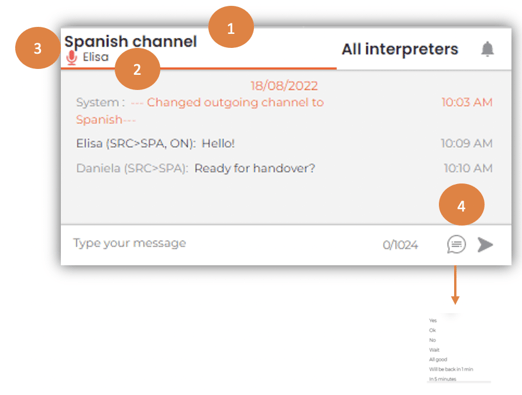
1. Canal linguistique - indique le canal linguistique dans lequel vous êtes.
2. Informations du partenaire - indique combien de partenaires il y a dans votre canal et leurs noms.
3. État du microphone - indique si votre/vos partenaire(s) est/sont en sourdine ou transmet.
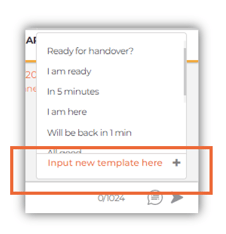
4. Pre-defined chat messages -sent automatically when selected. It saves you time, especially when you are interpreting and need to do communicate with your partner(s). You can also create your own pre-defined messages:
Chat de tous les interprètes
Permet à toute l'équipe d'interprétation de partager des informations importantes, des conseils et des orientations qui pourraient être utiles à tout interprète, quelle que soit la langue.
L'utilisation de ce chat pendant l'interprétation n'affecte pas les canaux sortants sélectionnés.
The notifications from this chat will be switched off by default, but these can be enabled manually.
Chat d'événement
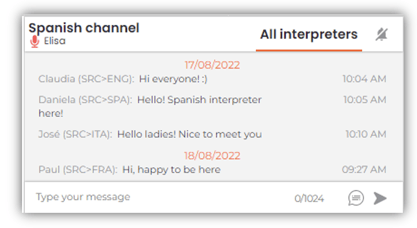
Il s’agit d’un chat public, ce qui signifie qu’il est accessible à tous, y compris les intervenants, les participants, le support à distance et les interprètes.
En fonction du type d'événement, les organisateurs de la réunion peuvent utiliser ce chat pour faire des annonces générales ou poser des questions aux participants.
Le support à distance peut également utiliser ce chat si le message est destiné à tous les interprètes.
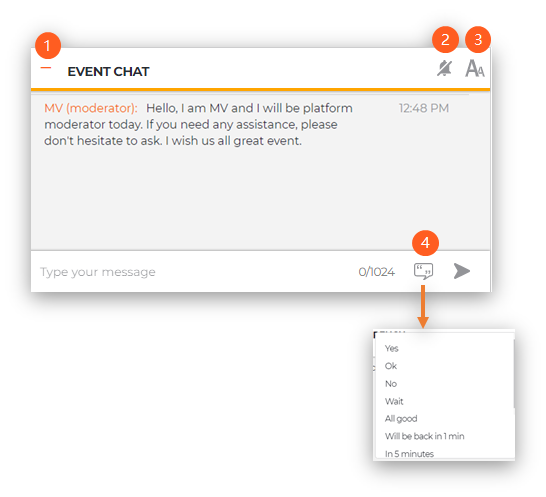
1. Réduit la taille du chat de l'événement et augmente la taille du chat du canal. Cliquez à nouveau pour réinitialiser les deux à leur taille par défaut
2. Enable/Disable audible notifications for all chats
3. Modifier taille de police
4. Messages de chat prédéfinis envoyés automatiquement lorsqu'ils sont sélectionnés
Par défaut, ce chat est en lecture seule, de sorte que les interprètes peuvent le voir mais ne peuvent pas y écrire.
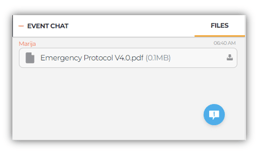
Si activé par l'organisateur de la réunion, vous pouvez voir et télécharger les fichiers que l'hôte de la réunion a partagés lors de l'événement :
Notifications sur les chats
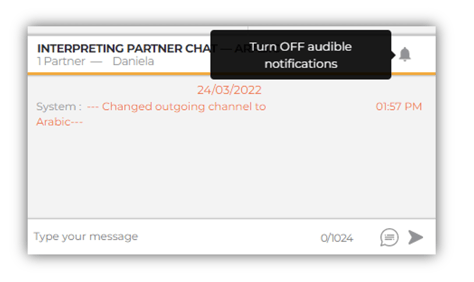
Vous pouvez activer ou désactiver les notifications sur chaque discussion en cliquant sur l'icône de cloche en haut à droite
Chat d'assistance du support à distance
Situé dans le coin inférieur droit de la plateforme.
En cas d'urgence, communiquez directement et en privé avec un membre de l'équipe du support à distance.
Note:
Ce chat n’est disponible que si votre événement dispose d’un support à distance disponible.
 |
Indique que le chat est disponible |
 |
Indique que le chat n'est pas disponible |
 |
Indique que vous avez un nouveau message |
Ce chat est la meilleure méthode pour attirer l'attention du support à distance en cas d'urgence, car ils seront notifiés à la fois visuellement et auditivement. Voici à quoi ressemble le chat du support à distance :
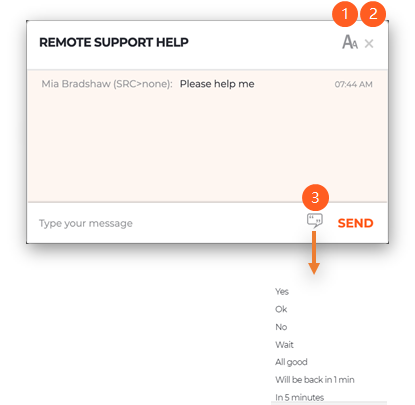
1. Modifier la taille de la police.
2. Cliquez pour fermer la discussion.
3. Messages pré‑définis, envoyés automatiquement lorsqu’ils sont sélectionnés.
Lorsque le support à distance vous envoie un message privé, le chat d'aide deviendra rouge et commencera à clignoter :
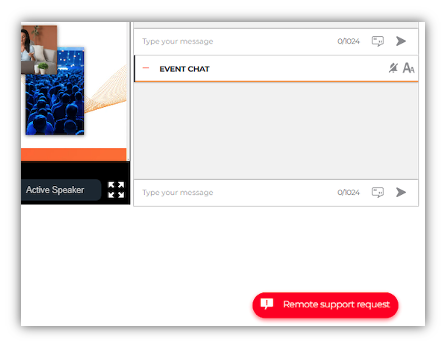
L'icône de chat du support à distance est également visible sur l'interface plein écran :