
Tant que le Floor/Source transmet la vidéo ou partage son écran, vous pourrez voir un flux vidéo sur l'écran vidéo de votre console logicielle.
L'écran vidéo vous permet de:
- surveiller tous les flux vidéo simultanément et se concentrer sur celui dont vous avez le plus besoin ;
- voir les partages d'écran;
- voir les intervenants.
Fonctions du flux vidéo :
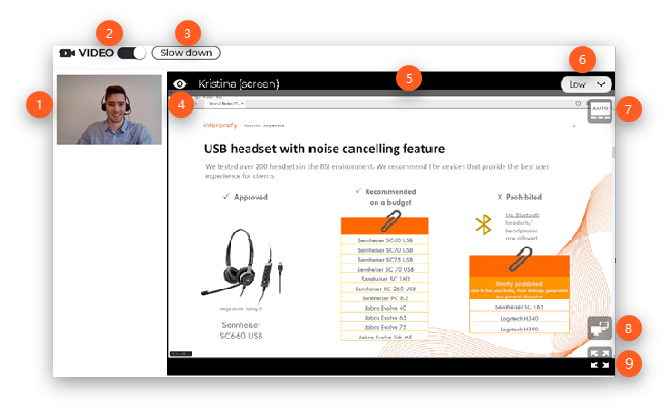
- Changer le flux - Pour basculer entre les flux vidéo. Cliquez dessus pour agrandir cette image et la faire apparaître sur l'écran vidéo principal (5).
- Basculer la vidéo - Pour activer ou désactiver l'ensemble de l'écran vidéo.
- Ralentir - Pour envoyer un message à l'hôte et au modérateur demandant à l'orateur de ralentir :

- Masquer la vidéo - Pour désactiver ce flux vidéo individuel de votre côté.
- Écran vidéo principal - Image agrandie de la vidéo sélectionnée ou du partage d'écran.
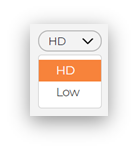
- Sélecteur de qualité vidéo - Pour changer la qualité de la vidéo. Il réduit l'utilisation de la bande passante et peut être utile en cas de mauvaise connexion Internet.
- Affichage du locuteur actif - Activé par défaut. Il change automatiquement les flux vidéo pour toujours afficher la personne qui parle.
- Déplacer la vidéo vers une nouvelle fenêtre - Pour ouvrir la vidéo dans une nouvelle fenêtre du navigateur. Cela utilisera plus de bande passante car la nouvelle fenêtre compte comme un flux vidéo supplémentaire.
- Plein écran - Pour agrandir l'écran vidéo principal. Cela modifiera la vue d'ensemble de la plateforme comme expliqué dans cet article.