
Interprefy Now permet aux participants d'écouter et de parler dans leur propre langue lors de réunions en présentiel et en ligne.
Regardez la vidéo d’instruction ci-dessous pour découvrir son fonctionnement.
Pour en savoir plus sur l'utilisation Interprefy Now for online meetings, veuillez visiter Interprefy Now for Online Meetings et notre guide.
Guide étape par étape pour les hôtes
- Après vous être abonné à Interprefy Now, une salle virtuelle (ou plusieurs salles) sera créée, et vous recevrez un code QR hôte unique pour votre salle. Les langues disponibles ne sont pas préconfigurées ; elles sont ajoutées dynamiquement lorsque vous et vos participants vous connectez et sélectionnez la langue que vous parlerez.
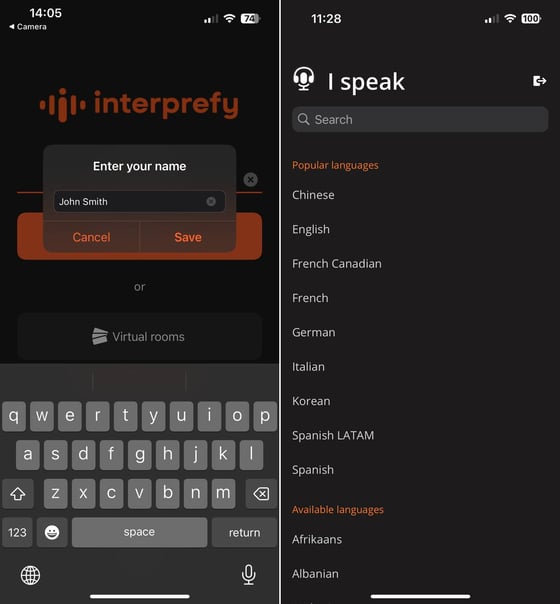
- Pour accéder à votre salle virtuelle, scannez le code QR de l'hôte. Si vous ne disposez pas de l'application mobile Interprefy installée sur votre téléphone, cela vous dirigera vers la boutique d'applications pour la télécharger d'abord. Une fois installée, le scan du code QR vous mènera directement à votre salle virtuelle. Avant de commencer la session, saisissez votre nom d'utilisateur et sélectionnez la langue que vous parlerez.
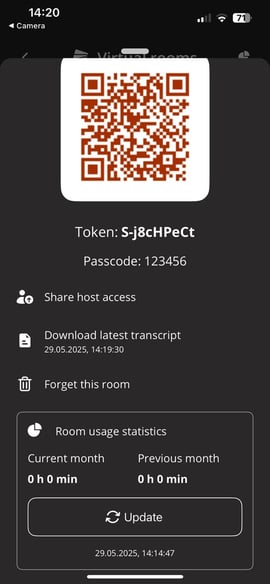
- Si vous préférez accéder à votre salle virtuelle manuellement au lieu d'utiliser le code QR de l'hôte, vous pouvez le faire en saisissant le jeton et le mot de passe de l'hôte fournis avec le code QR.
- Dans le cas où vous êtes un hôte Interprefy Now expérimenté, vous pouvez choisir parmi les salles déjà utilisées en cliquant sur le bouton ‘Virtual rooms’ et en vous connectant à la salle virtuelle choisie en cliquant sur son nom.
- Partagez le code QR invité avec les participants de votre réunion. Une fois le code QR invité scanné, les participants rejoindront en tant qu'invités, ou ils seront redirigés pour télécharger et installer l'application mobile Interprefy si’ils ne l’ont pas déjà sur leur téléphone.
- Vous pouvez partager le code QR invité dans le chat – appuyez longuement sur le code QR à l'écran et collez-le à l'endroit souhaité.
Les participants à la réunion peuvent également scanner le code QR invité depuis le téléphone d’un autre participant.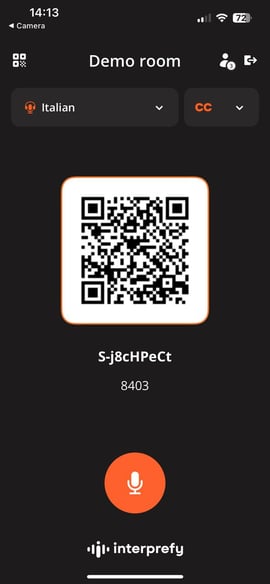
- Une fois participants ont rejoint, ils doivent saisir leur nom et choisir la langue dans laquelle ils parleront.
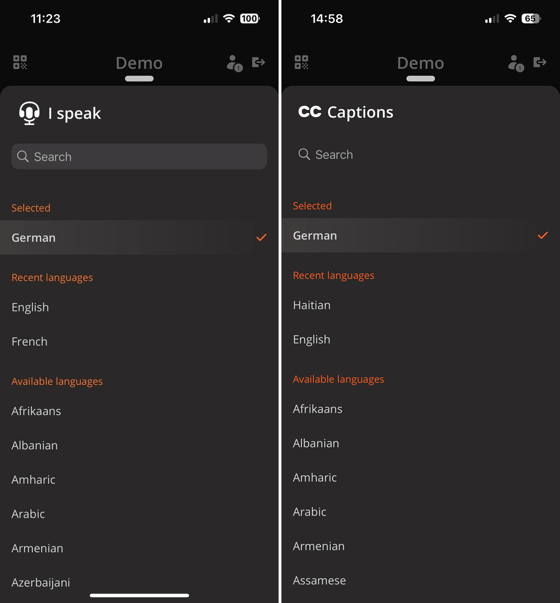
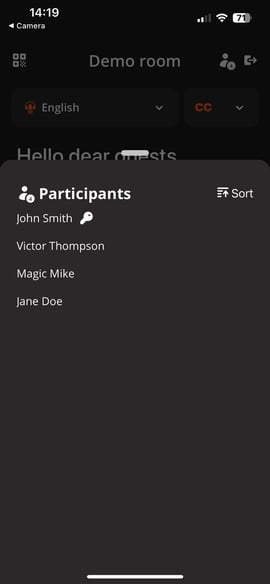
- Tous les utilisateurs peuvent afficher la liste des participants en cliquant sur l'icône Personne en haut à droite.
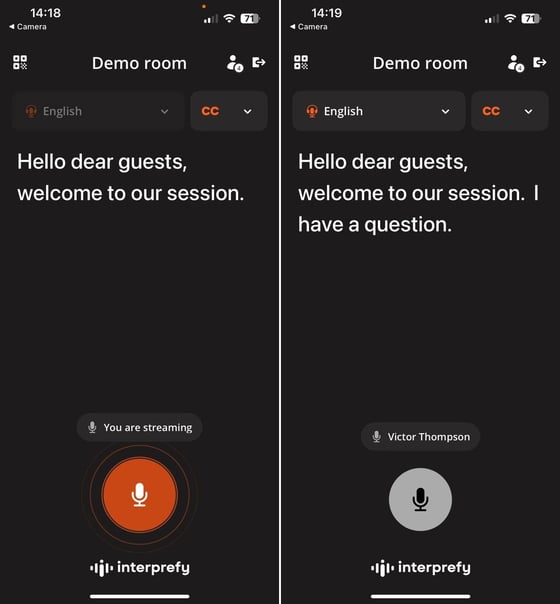
- Interprefy Now ne permet qu'un seul participant de parler à la fois. Ainsi, les intervenants doivent se relayer. Si nécessaire, l'hôte de la réunion peut reprendre le contrôle du bouton de parole d'un invité — p. ex. s'ils ont cessé de parler mais ont oublié d'appuyer à nouveau sur le bouton de parole pour le libérer.
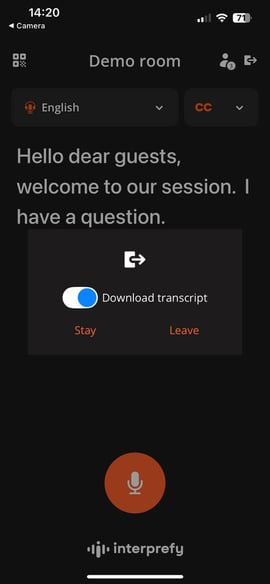
- Une fois la réunion terminée, L'hôte peut cliquer sur le bouton de déconnexion pour terminer la session et déconnecter tous les participants. Vous pouvez également télécharger votre transcription locale en quittant la session, ou télécharger la transcription de la dernière session depuis le portefeuille Virtual Rooms.
- Veuillez noter que, une fois que tous les hôtes se déconnectent, les invités seront également déconnectés de la session.
Gestion de la parole et de l’audio de traduction
Par défaut, Interprefy Now permet aux auditeurs d’entendre à la fois la voix originale de l’orateur et la traduction en direct dans la langue de leur choix.
Ceci est particulièrement utile dans les grandes salles, les environnements bruyants, les visites guidées ou les configurations à distance — que ce soit comme solution de réunion multilingue autonome ou comme complément à d’autres plateformes.
Dans Paramètres sous “Audio de parole et traduction”, Speech + Translation est activé. Cela vous permet d’entendre à la fois la voix originale de l’orateur et la traduction si nécessaire.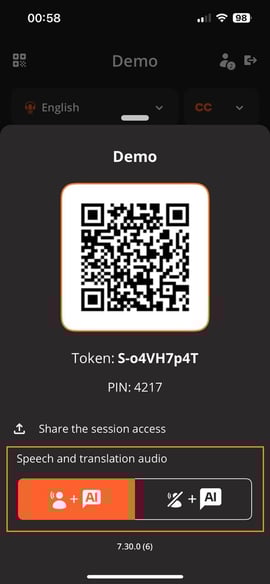
Un bouton bascule dans les paramètres de l'application permet aux participants de couper le son des intervenants d'origine et d'éviter l'écho lorsqu'ils sont suffisamment proches du locuteur pour entendre directement la voix.
Pour n'écouter que la traduction, ouvrez Paramètres pendant la session et sélectionnez Traduction uniquement. Cela coupe la voix originale du locuteur’s. Votre choix prend effet immédiatement et peut être modifié à tout moment.
Lorsque Traduction uniquement est sélectionnée, les auditeurs entendront toujours automatiquement l’audio traduit si un autre locuteur commence à parler dans une langue différente.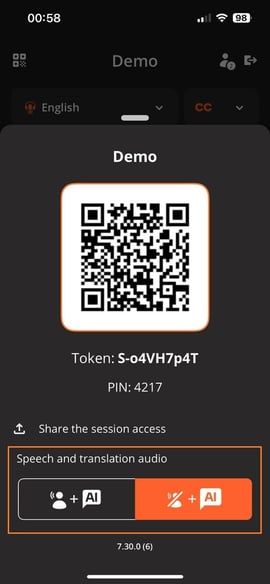
Portefeuille des salles virtuelles
Dans le portefeuille de vos salles virtuelles, vous pouvez consulter l’utilisation mensuelle de vos salles. Cliquez sur l’icône en haut à droite pour voir l’utilisation mensuelle totale de toutes vos salles ou cliquez sur les trois points à côté de chaque salle pour voir son utilisation mensuelle individuelle.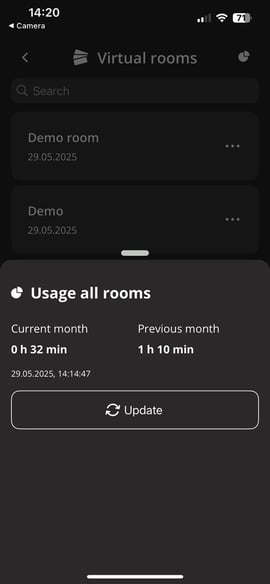
Contactez-nous pour découvrir comment Interprefy Now peut transformer votre prochaine réunion en une expérience multilingue véritablement inclusive.