
Avant de commencer
- Internet connexion - Bande passante recommandée de 4 Mbps en upload/download ou plus. La connexion Ethernet est recommandée.
- Recommandé navigateur - Dernière version de Google Chrome ou Microsoft Edge
- Assurez une qualité sonore optimale - Les interprètes ont besoin d’une entrée audio de haute qualité pour interpréter votre message sans faute. Choisissez un environnement calme, sans bruit de fond, et utilisez un microphone ou un casque de qualité branché.
Comment se connecter
- Ouvrez votre navigateur Internet, saisissez le lien Interprefy qui vous a été fourni, et cliquez sur "to my session" pour confirmer.
- Alternativement, visitez https://interpret.world, saisissez le jeton d'événement fourni et cliquez "to my session" pour confirmer.
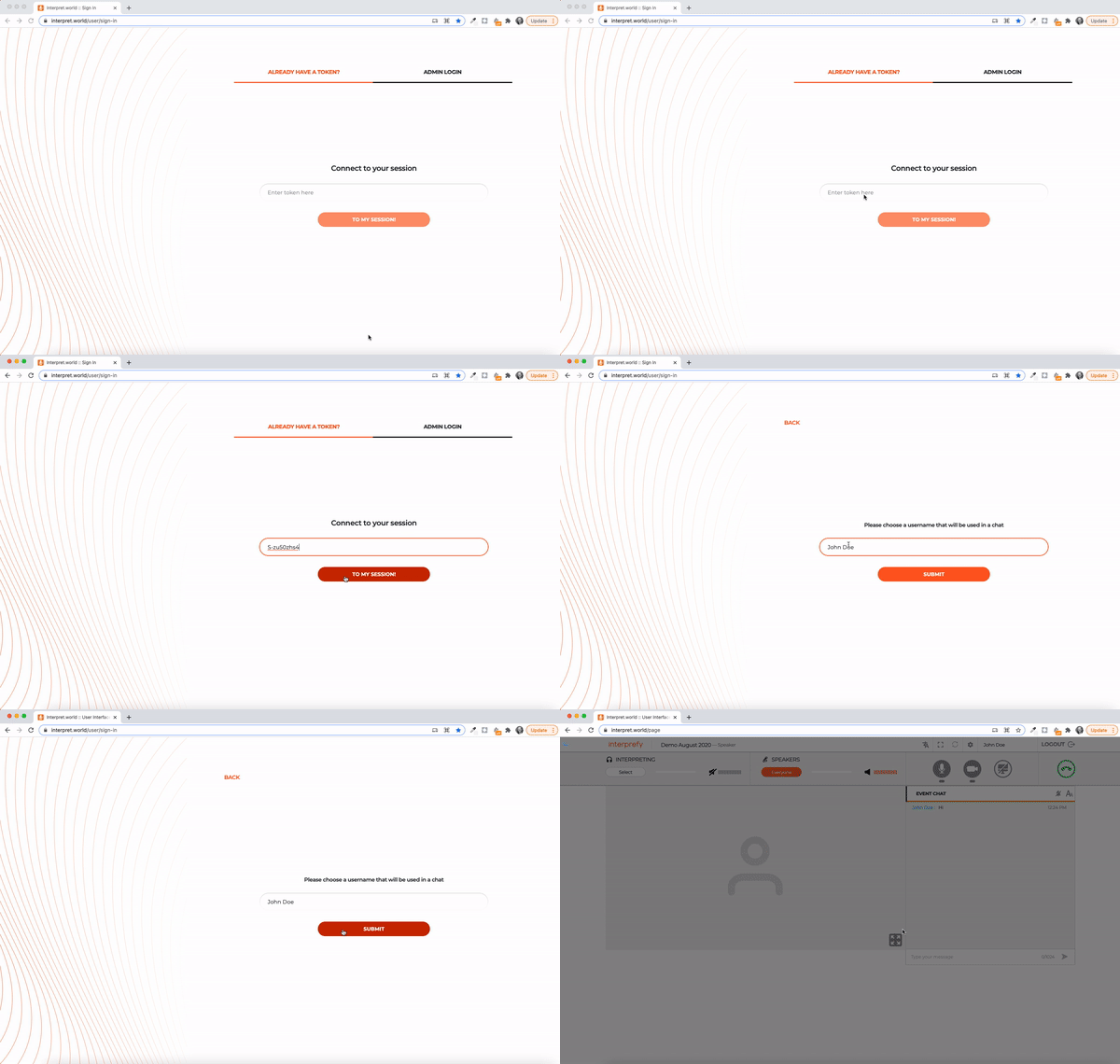
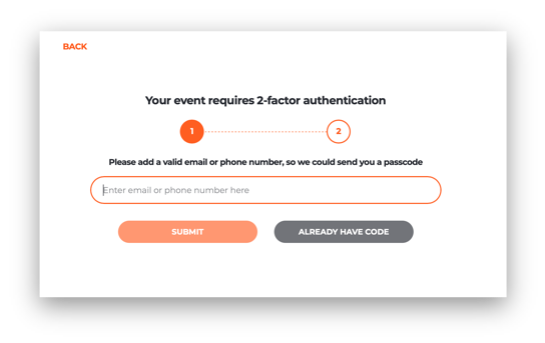
Si l'authentification à deux facteurs est activée pour votre événement
- Saisissez votre adresse e-mail enregistrée ou votre numéro de téléphone mobile (format : +41 79 1234567) pour recevoir un code de vérification :
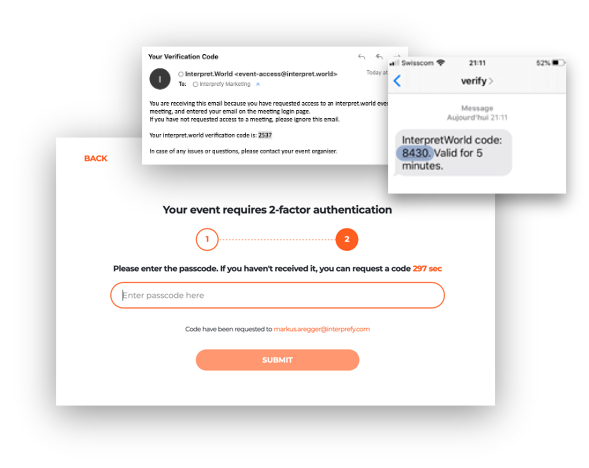
- Entrez le code de vérification que vous avez reçu par e‑mail ou par message texte (SMS) et cliquez sur "submit" :
Si le test pré-appel est activé
Si activé pour votre réunion, vous serez ensuite invité à définir et tester vos paramètres audio et vidéo sur une page de test d’appel préalable.
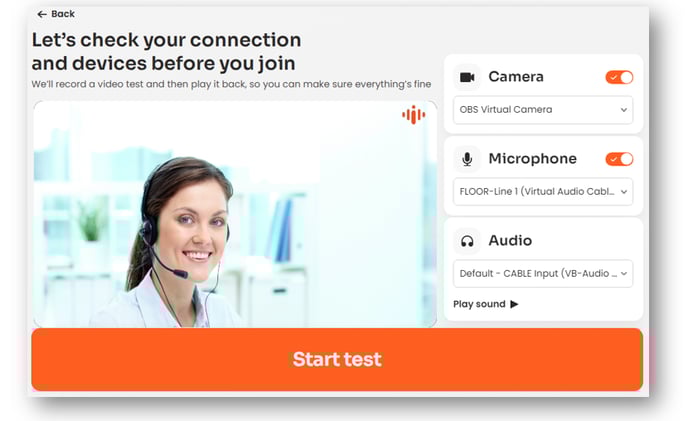
- Caméra - Sélectionnez votre webcam dans le menu déroulant. Activez ou désactivez votre caméra à l'aide du curseur.
- Microphone - Sélectionnez votre microphone dans le menu déroulant. Activez/désactivez votre micro à l'aide du curseur.
- Audio - Sélectionnez votre dispositif de sortie audio.
- Lire le son - Cliquez pour tester si vous entendez le son via le dispositif audio sélectionné.
- Démarrer le test - Cliquez pour enregistrer un court échantillon de votre audio et vidéo, tester si votre bande passante Internet peut supporter le streaming audio et vidéo et vérifier la compatibilité de votre navigateur.
- Tester à nouveau - Si vous souhaitez enregistrer un nouvel échantillon et tester à nouveau votre audio, vidéo, navigateur et connexion Internet.
- Suivant - Cliquez pour passer à la sélection de la langue.
- Audio - Utilisez le menu déroulant pour sélectionner la langue préférée que vous souhaitez écouter.
- Rejoindre - Cliquez pour entrer dans la réunion.
Pour plus de détails sur la façon de tester votre microphone et votre caméra en préparation de la prochaine session, cliquez ici.
Pop-up du navigateur
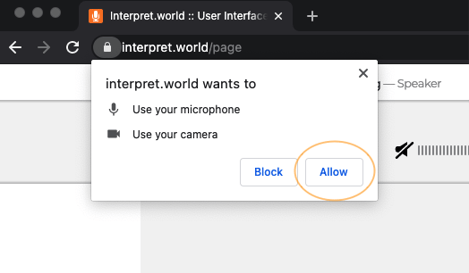
En tant que premier utilisateur, vous devrez autoriser votre navigateur à accéder à votre microphone et à votre caméra pour la session, en cliquant sur "autoriser" dans la fenêtre contextuelle du navigateur.
Paramètres d'appel
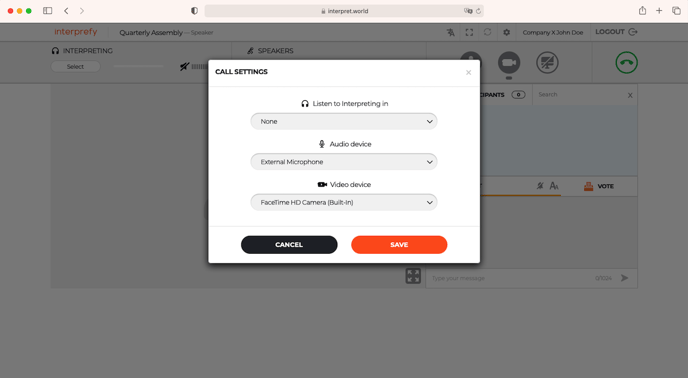
Après une connexion réussie, une fenêtre pop-up vous demandera d’ajuster les paramètres d’appel pour la réunion.
- Choisissez votre langue d’interprétation audio
- Sélectionnez votre dispositif audio
- Sélectionnez votre dispositif vidéo
- Cliquez sur "enregistrer" pour rejoindre la réunion.
Aperçu des fonctionnalités de la plateforme
En vue par défaut :
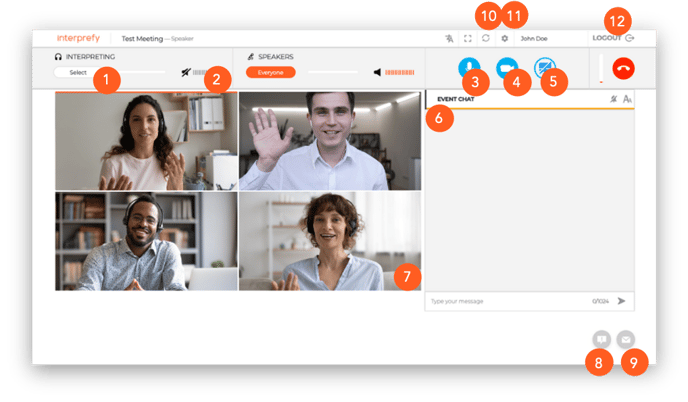
- Sélectionnez votre langue préférée - Ou sélectionnez „none“ pour entendre la langue du présentateur
- Volume – Ajustez le volume audio
- Micro - Activer/désactiver le microphone
- Webcam - Activez/désactivez la webcam
- Partage d’écran - Partagez l’intégralité de l’écran, la fenêtre d’application ou l’onglet du navigateur
- Chat d'événement - Utiliser, si disponible, pour s'adresser à tous les participants de l'événement
- Mode plein écran - Entrer/quitter le mode plein écran
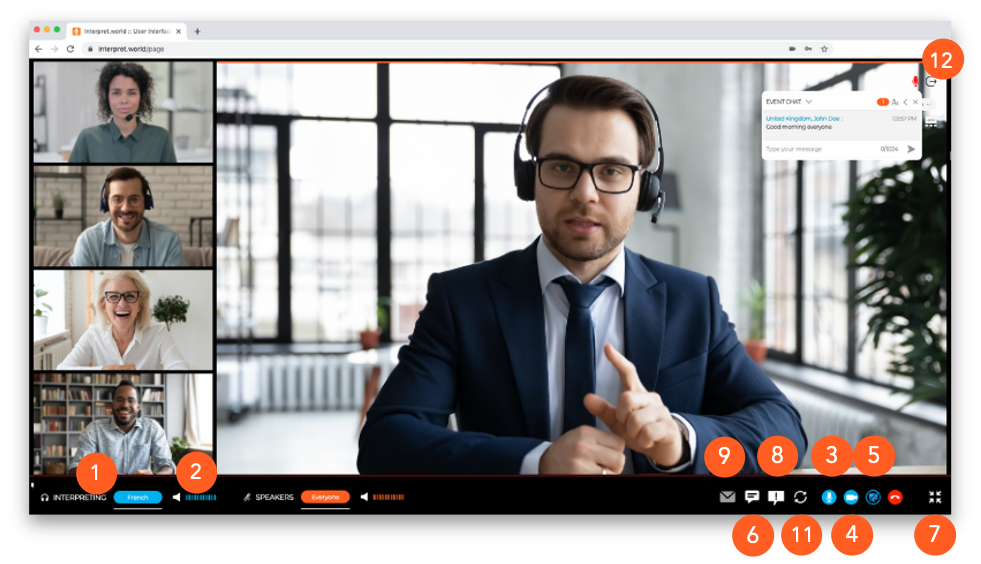
- Chat d'assistance technique - Signaler les problèmes techniques directement au support à distance
- Chat privé - Envoyer un message privé aux participants individuels
- Redémarrer toutes les lignes - Rafraîchir votre connexion en cas de problèmes audio/vidéo (déconnexion et reconnexion en environ 2 secondes)
- Paramètres – Modifiez les paramètres audio et vidéo. Cliquez sur l’icône crayon à côté de votre nom pour les modifier.
- Déconnexion – Se déconnecter de la réunion
En mode plein écran :
Assistance technique
Si vous avez besoin d’une assistance technique pendant la réunion, cliquez sur l’icône de chat d’assistance (8) pour envoyer un message direct à l’équipe d’assistance technique :
