
Veuillez connecter votre appareil mobile à un réseau Wi‑Fi fiable pour profiter au mieux de l’application de traduction en direct.
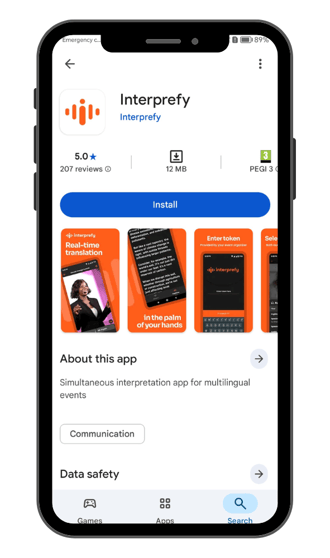
1. Télécharger et installer l'application Interprefy depuis l'App Store
Alternativement, si votre emplacement ne permet pas l'accès à ces magasins, vous pouvez télécharger le fichier APK directement depuis notre page de téléchargement de l'application :
2. Saisissez le jeton de votre événement et cliquez sur 'Connect'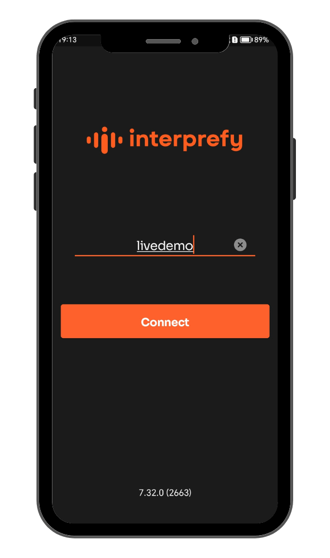
Alternativement, la traduction et l'interprétation de l'événement peuvent également être accessibles en scannant le code QR, fourni par l'organisateur de l'événement.
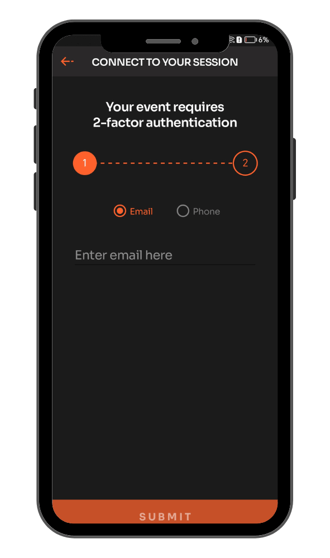
3. Si l'authentification à deux facteurs est active :
Saisissez votre adresse e-mail enregistrée ou votre numéro de téléphone mobile (format : +41 79 1234567) pour recevoir un code de vérification :
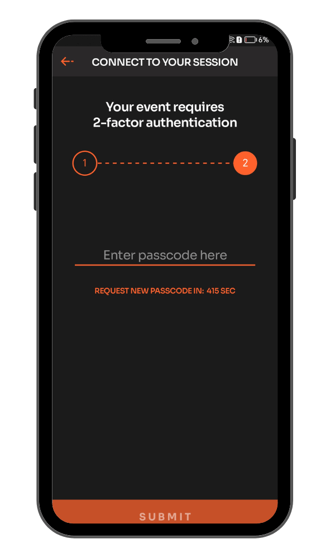
Saisissez le code de vérification que vous avez reçu par e‑mail ou par message texte (SMS) et cliquez sur 'Soumettre':
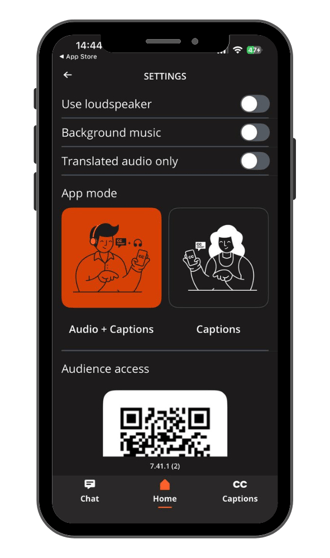
4. Si des sous-titres sont disponibles pour votre événement, choisissez le mode de l'application : 'Audio + Sous-titres' ou uniquement 'Sous-titres'
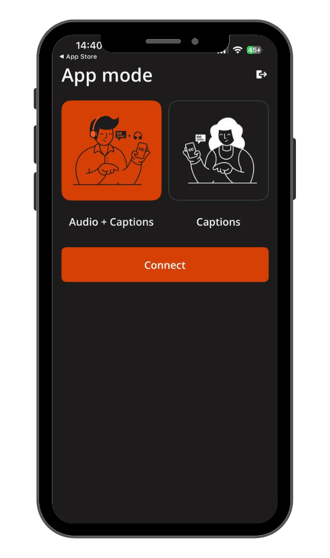
5. Choisissez votre langue audio préférée
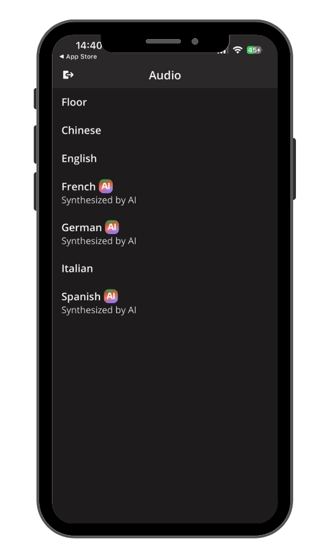
Veuillez noter que seules les langues disponibles pour votre événement seront affichées lors de votre connexion. En fonction de la configuration de l'événement, vous pouvez avoir accès à la traduction audio, aux sous-titres, ou aux deux.
La langue audio sélectionnée est automatiquement attribuée comme langue de sous-titrage. Vous pouvez modifier vos préférences linguistiques dans l'application, séparément pour l'audio et les sous-titres. L'application mobile Interprefy mémorise vos préférences linguistiques lors de votre prochaine connexion à l'événement.
6. Cliquez sur l'icône 'Headphone' pour changer votre langue audio préférée. Cliquez sur l'icône 'CC' pour sélectionner votre langue de sous-titrage préférée
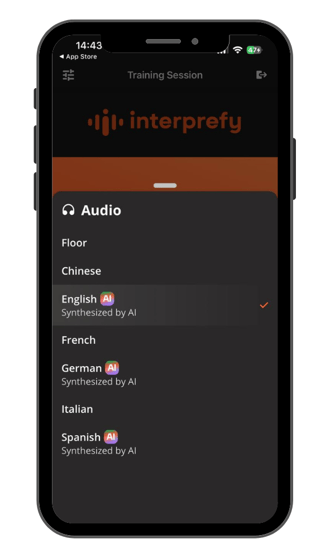
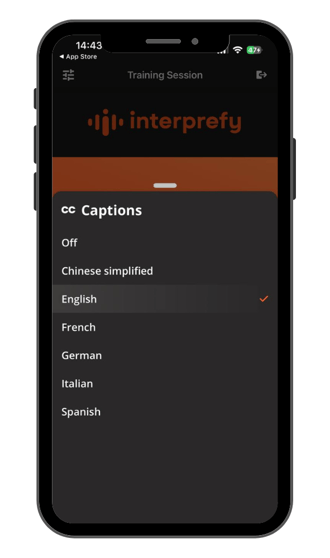
Veuillez noter, l'icône 'CC' n’est disponible que si les sous-titres sont activés, conformément à la configuration de votre événement.
Aperçu du flux avec la langue audio et de sous-titrage sélectionnée
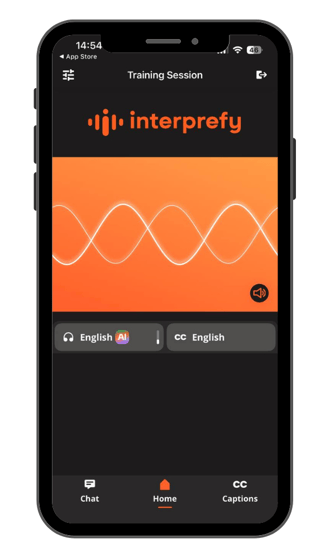
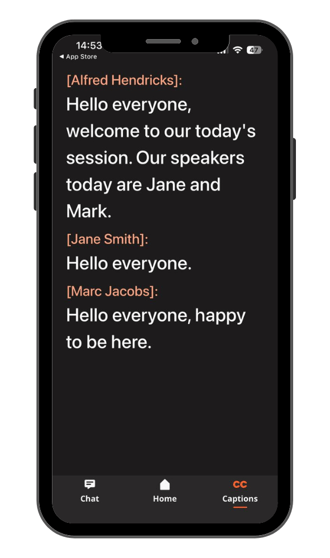
7. Cliquez sur l'icône 'Captions' pour suivre les sous-titres en direct d'Interprefy's
Contrôles supplémentaires et fonctionnalités
Déconnexion
Lorsque la session est terminée, cliquez sur le bouton de sortie en haut à droite pour quitter la session.
Paramètres
Le code QR d'accès du public peut être scanné par d'autres membres du public pour un accès rapide.
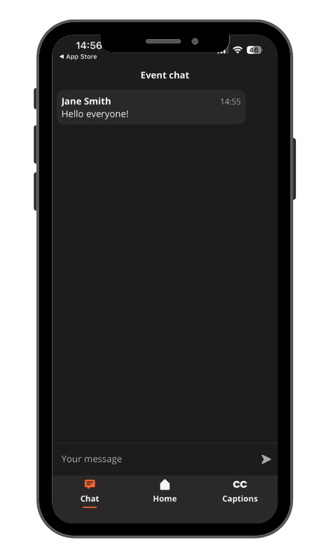
Chat d'événement
Si activé pour votre événement, l'icône 'Chat' apparaîtra dans le coin inférieur gauche, cliquez dessus pour interagir avec les hôtes et les autres participants à la réunion.
Vous souhaitez en savoir plus ou avez besoin de parler à un conseiller commercial ? Cliquez ci-dessous pour prendre contact.