
Introduction
Nous sommes ravis de présenter Mode Présentation, une nouvelle fonctionnalité conçue pour améliorer votre expérience d'affichage de sous-titres lors de l'utilisation Sous-titres dans une nouvelle fenêtre. Ce mode est idéal pour :
- Affichage des sous-titres Interprefy sur scène sur un grand écran pour vos participants
- Intégration des sous-titres dans les flux vidéo
- Tout événement nécessitant un affichage de sous-titres plus personnalisé
Principaux avantages du mode présentation
Réactivité adaptée
Le mode Présentation offre une expérience de visualisation améliorée aux utilisateurs disposant d'écrans plus grands ou ayant simplement besoin d'un contrôle plus fin de la taille et du style du texte. Il offre une réactivité fluide et une lisibilité améliorée ainsi que des options de personnalisation bien plus étendues.
Extensive Customisation Options
Avec le mode présentation, vous pouvez ajuster l’affichage des sous-titres selon vos préférences. Pour améliorer la clarté et l’impact des sous-titres, vous pouvez personnaliser les éléments suivants :
- Style et taille de police
- Ajustements de paragraphe
- Spacing options
- Couleur d'arrière-plan utilisant des valeurs hexadécimales
- Ligne entre les clauses
- Crénage
- Retour chariot
- Texte et couleur d'arrière-plan
Vos préférences sont enregistrées, y compris les polices et couleurs récemment utilisées pour faciliter les ajustements futurs.
Accès rapide
Enabling Presentation Mode is simple:
- Ouvrir les sous-titres dans une nouvelle fenêtre
- Cliquez sur le Paramètres (icône d'engrenage) dans le coin supérieur droit de la fenêtre des sous-titres.
- Basculer le commutateur du mode présentation en bas du menu des paramètres.
Comment utiliser le mode Présentation
Instructions étape par étape :
- Ouvrir les sous-titres dans une nouvelle fenêtre
Cliquez sur les trois points verticaux dans le coin supérieur droit de l’écran des sous-titres et choisissez ‘Ouvrir dans une nouvelle fenêtre’ option.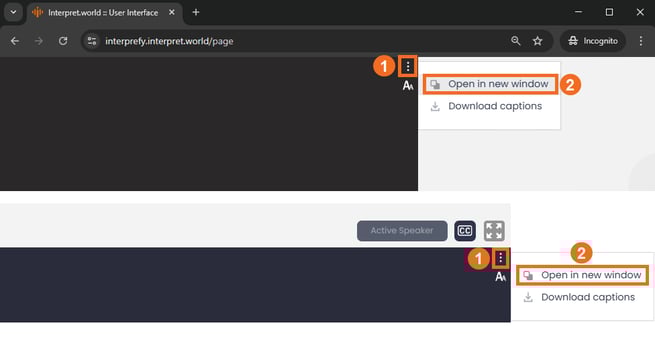
- Ouvrir les paramètres
Cliquez sur les paramètres (icône d’engrenage) dans le coin supérieur droit de la nouvelle fenêtre de sous-titres. - Activer le mode présentation
Activez le commutateur du mode présentation en bas du menu des paramètres pour activer le mode présentation.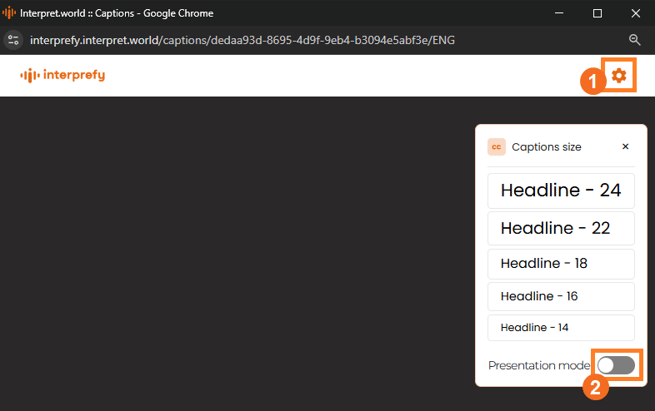
- Personnaliser l’affichage
Une fois le mode présentation activé, des options de personnalisation supplémentaires apparaîtront.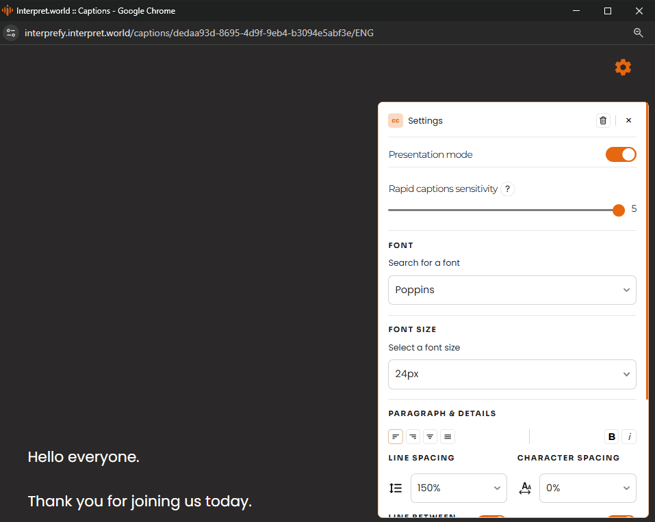
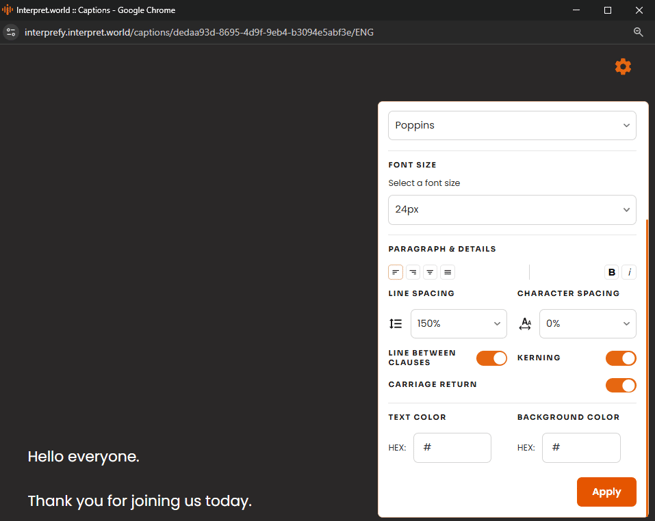
- Appliquer les modifications
Lorsque vos ajustements sont terminés, cliquez Appliquer pour enregistrer et activer vos paramètres. - Préférences enregistrées
Vos polices, couleurs et autres préférences sélectionnées sont enregistrées et seront disponibles la prochaine fois que vous utiliserez le mode Présentation.
Contrôle de sensibilité des sous-titres
Nous’avons introduit un Curseur de sensibilité des sous-titres pour vous offrir un meilleur contrôle de la sensibilité des sous-titres. Cette fonctionnalité vous permet d’ajuster la rapidité de mise à jour des sous-titres pour une meilleure lisibilité.
When sensitivity value is decreased, captions will update more slowly, but the final sentence will remain the same regardless of the selected level.
Le curseur comprend 5 niveaux, le niveau 5 (actuel et par défaut) étant le plus réactif. Les niveaux inférieurs réduisent la fréquence de mise à jour pour un affichage plus cohérent.