
Bienvenue sur Interprefy ! Ce guide d'utilisateur vous aidera à accéder aux options de langue pendant votre événement. Selon la configuration de votre événement, vous verrez une ou plusieurs de ces options disponibles :
- Interprétation simultanée par un interprète de conférence
- Interprétation en langue des signes
- Sous-titrage
Étape 1 : Ouvrez le lien dans un navigateur
- Ouvrez le lien Interprefy inclus dans l’invitation à votre événement.
- Le lien ouvrira l'application web Interprefy dans une nouvelle fenêtre du navigateur.
Étape 2 : Activez votre mode d’accès linguistique préféré
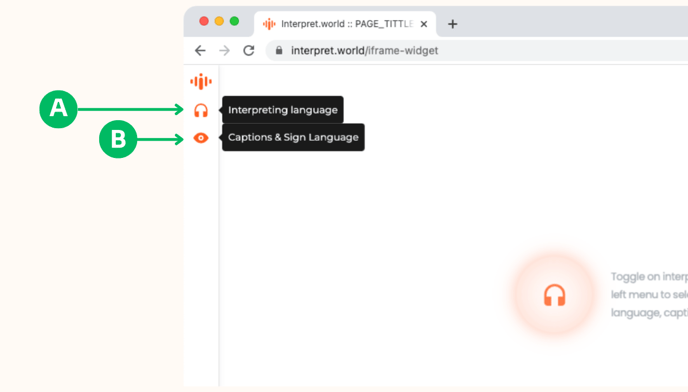
- Dans le coin supérieur gauche, vous trouverez 2 icônes :
- Casque audio (Langue d'interprétation) - Cliquez sur cette icône pour voir les langues d'interprétation disponibles pour votre événement.
- Œil (Sous-titres & Langue des signes) - Cliquez sur cette icône pour voir les options visuelles disponibles pour votre événement : sous-titrage et/ou interprétation en langue des signes.
(A) Comment activer l'audio d'interprétation orale
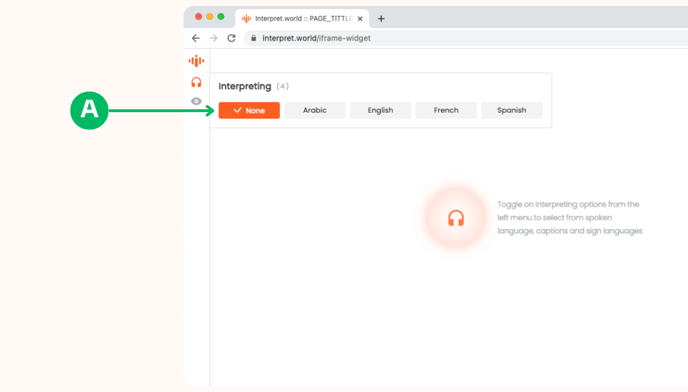
- Cliquez sur le casque icône.
- Une fenêtre contextuelle apparaîtra avec une liste des langues d'interprétation disponibles.
- Cliquez sur la langue audio de votre choix. Instantanément, vous entendrez une interprétation en temps réel d'un interprète de conférence.
- Mettre en sourdine le son original sur la plateforme de diffusion.
(B) 1 - Comment activer l'interprétation en langue des signes
.png?width=688&name=widget_SL%20(4).png)
- Cliquez sur le œil icône. Une fenêtre contextuelle apparaîtra avec vos options de langue visuelle.
- (C) Activer la langue des signes en cliquant sur le bouton bascule sous Langue des signes. Un flux vidéo avec interprétation en langue des signes en direct apparaîtra maintenant.
(D) Veuillez noter que s'il y a plus d'un interprète en langue des signes, ou plusieurs langues des signes disponibles, des flèches apparaîtront à côté du flux vidéo de l'interprète' pour que vous puissiez sélectionner le bon. .png?width=688&name=widget_SL%20(6).png)
(B) 2 - Comment activer les sous‑titres codés
.png?width=688&name=widget_SL%20(7).png)
- Cliquez sur le œil icône dans la navigation à gauche.
- Une fenêtre contextuelle avec des options visuelles apparaîtra. (E) Cliquez sur la langue de sous-titrage préférée dans la liste des langues disponibles.
- Adjust text size by clicking the AA icon on the left. (F)Select your preferred text size.
.png?width=688&name=widget_SL%20(8).png)
Tip: Adjust window size
- Si votre fenêtre de navigateur est en mode plein écran, quittez le mode plein écran.
- Re-adjust the window size by pulling the corners to your preferred size.
- Placez la fenêtre en dessous ou à côté de votre fenêtre de diffusion.
.png?width=688&name=widget_SL%20(9).png)