
Cet article comprend des guides d'utilisateur pour 2 versions du widget Interprefy :
Guide de l'utilisateur pour le widget Interprefy v.1.0
Avant de commencer :
Appareil : Veuillez utiliser un ordinateur de bureau ou un portable. Évitez d'utiliser un smartphone, des tablettes ou des iPad.
Navigateur recommandé : Dernières versions de Google Chrome, Firefox ou Edge.
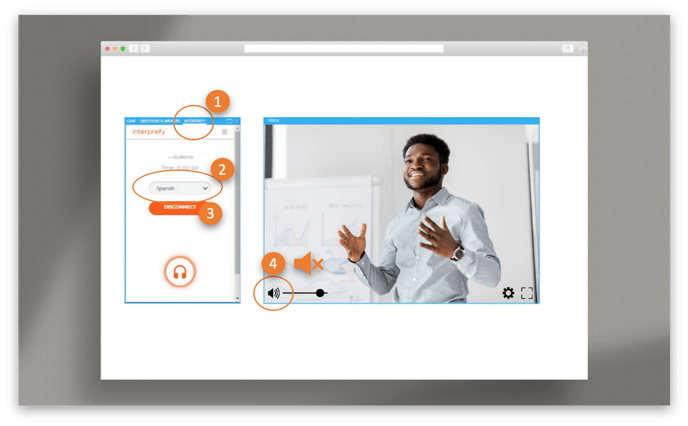
- Rejoignez la réunion : collez le lien de l'événement dans votre navigateur et connectez‑vous
- Ouvrir le widget d'interprétation : cliquez sur le widget d'interprétation intégré
- Sélectionner la langue : Choisissez votre langue préférée et cliquez sur connecter.
- Couper le son du webcast : Coupez la sortie audio de votre vidéo webcast
- Écoutez l’interprétation en temps réel dans la langue de votre choix.
Guide de l'utilisateur pour le widget Interprefy v.2.0
Interprefy's widget v.2.0 permet aux utilisateurs d'écouter l'interprétation audio ainsi que de suivre l'événement en utilisant des sous-titres ou la langue des signes si ceux-ci ont été activés par l'organisateur.
Dans ce guide d'utilisateur, vous apprendrez :
- Comment accéder au widget Interprefy sur des plateformes tierces
- Comment utiliser le widget lors de vos réunions :
- Écoutez l'interprétation audio de la langue
- Accéder aux sous-titres
- Accéder à l'interprétation en langue des signes
1. Comment accéder au widget Interprefy sur les plateformes tierces :
- Rejoindre l'événement - Collez le lien de l'événement dans votre navigateur et connectez‑vous.
- Ouvrez le widget Interprefy - Cliquez sur le widget Interprefy intégré indiqué par le mot "Interprefy" ou l'icône Interprefy :


2. Comment utiliser le widget lors de vos réunions :
Le widget Interprefy s'affichera verticalement ou horizontalement, selon la disposition de votre plateforme de réunion :
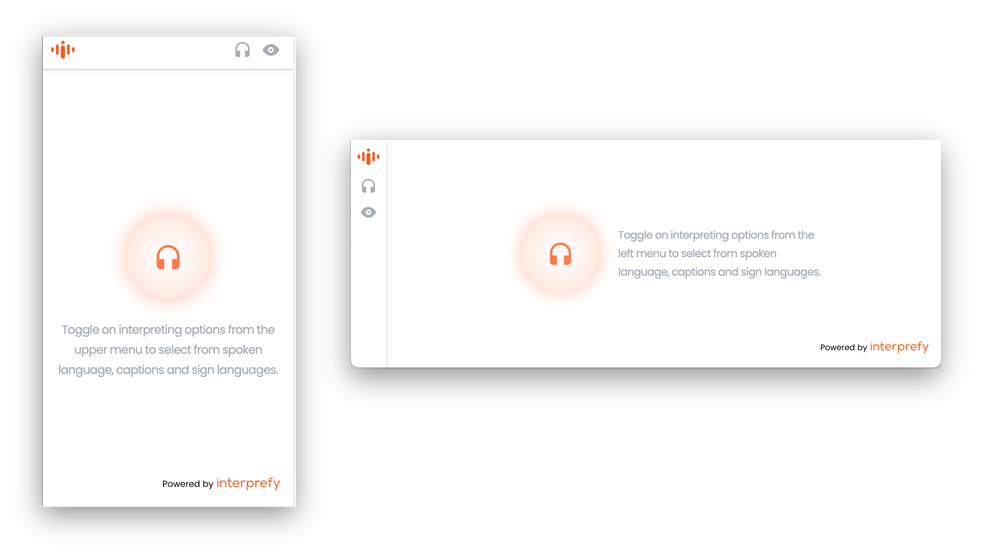
En fonction de la configuration de votre réunion, vous' pourrez écouter l’interprétation ou également accéder aux sous-titres ou à la langue des signes.
- Comment écouter l'interprétation audio de la langue :
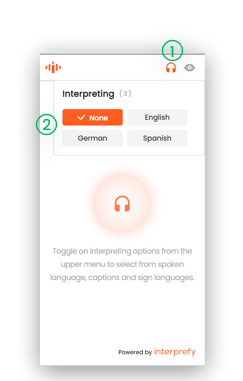
- Cliquez sur l'icône du casque pour sélectionner la langue d'interprétation (1)
- Sélectionnez votre interprétation audio préférée (2) - Sélectionnez votre langue audio préférée parmi la liste des options disponibles. Le réglage par défaut "None" vous permet d'entendre l'audio de la salle.
-
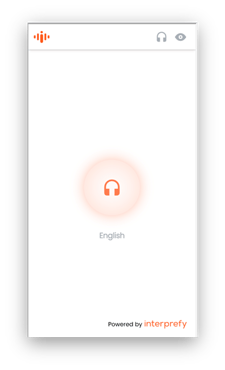
Écouter l'interprétation - La fenêtre de sélection se ferme automatiquement une fois que vous avez sélectionné la langue et la langue sélectionnée s'affiche au centre du widget.
-
Comment accéder aux sous-titres :
Lorsque l'organisateur de la réunion le permet, vous pourrez également suivre votre réunion ou événement avec des sous-titres. Voici comment:
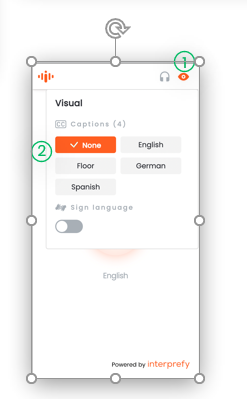
- Cliquez sur l'icône "Eye" pour sélectionner la langue des sous-titres (1)
- Sélectionnez la langue des sous-titres (2) - Sélectionnez votre langue préférée pour les sous-titres parmi la liste des options disponibles. Le paramètre par défaut "none" indique que les sous-titres ne seront pas affichés.
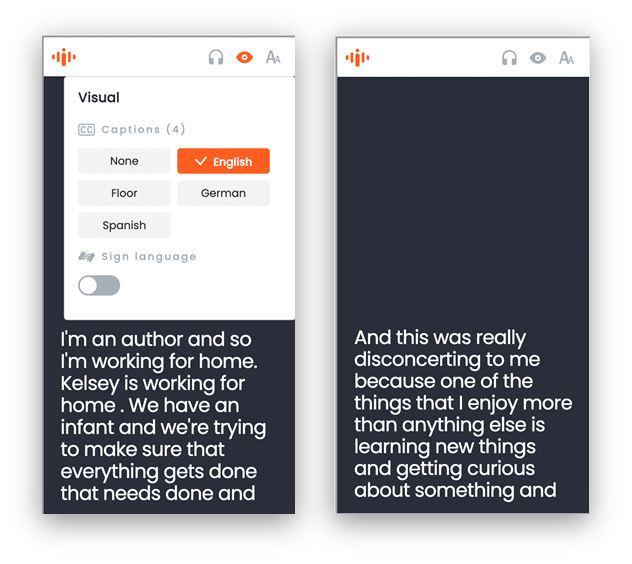
- Lisez les sous-titres pour suivre votre réunion - La fenêtre se fermera automatiquement après que vous ayez sélectionné la langue et les sous-titres seront affichés.
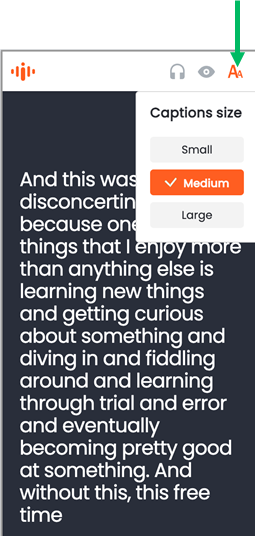
- Ajuster la taille des sous-titres' size - Si besoin, vous pouvez choisir une taille de sous-titres différente parmi les 3 options disponibles en cliquant sur l'icône "Aa".
-
Comment accéder à l'interprétation en langue des signes
- Cliquez sur l’icône "Eye" pour activer la langue des signes - La fenêtre de sélection se fermera automatiquement une fois que vous l’aurez activée et vous verrez la vidéo de langue des signes dans le widget.
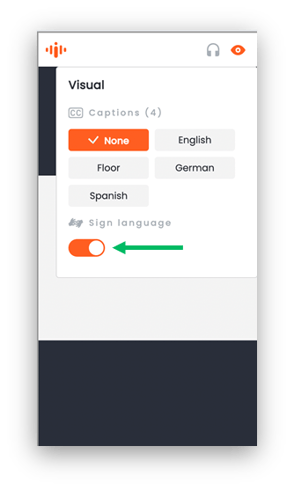
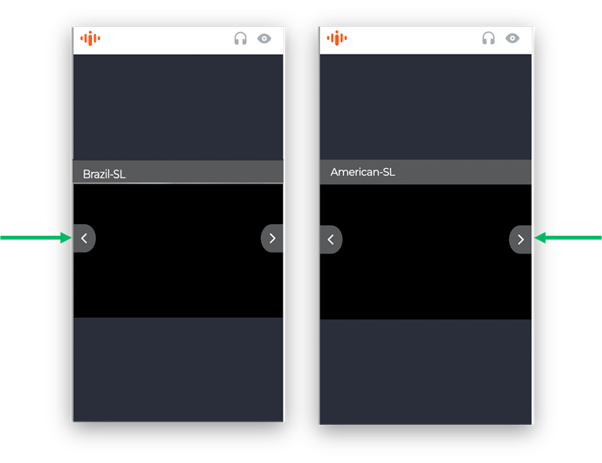
- Choisissez la langue des signes souhaitée - si plusieurs langues des signes sont disponibles pour votre réunion ou événement, vous pouvez choisir celle que vous préférez en cliquant sur les flèches gauche et droite.
Veuillez noter que, lorsque la langue des signes est activée, les sous-titres se fermeront automatiquement. Vous ne pouvez utiliser les sous-titres ou la langue des signes qu'à la fois.