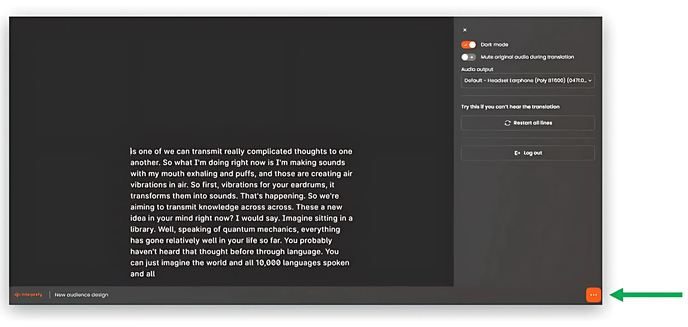
En fonction de la configuration de votre événement', vous pourrez accéder à l'audio, aux sous-titres ou aux deux pendant l'événement via un lien de navigateur séparé. Suivez ces étapes :
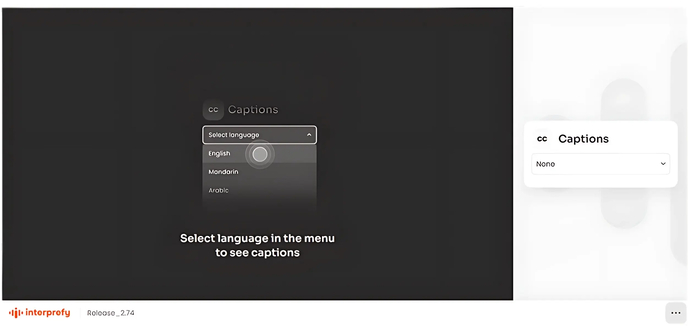
- Ouvrez le lien de l'événement inclus dans votre invitation à l'événement ou scannez le code QR disponible sur le site.
- Le lien ouvrira une nouvelle fenêtre du navigateur avec une liste déroulante de sélection de langue pour l’audio, les sous-titres, ou les deux, selon ce qui est disponible pour votre événement.
- Exemple de sélecteur de langue des sous-titres pour les événements uniquement sous-titres:
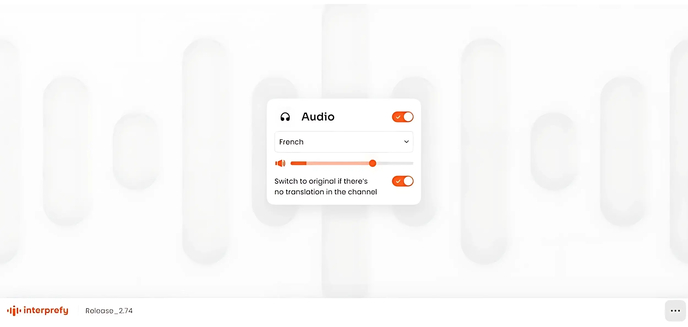
- Exemple de sélecteur de langue audio pour les événements audio-only :
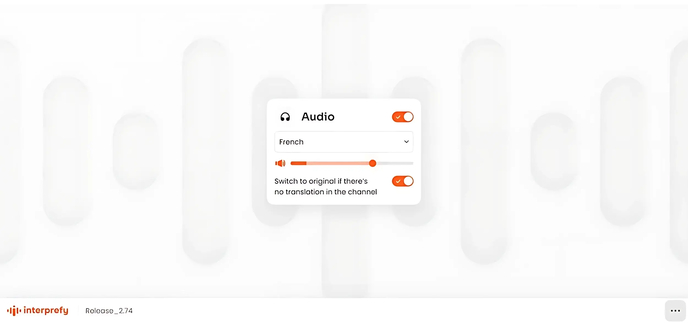
- Exemple de sélecteur de langue audio et sous-titres pour les événements avec audio et sous-titres :
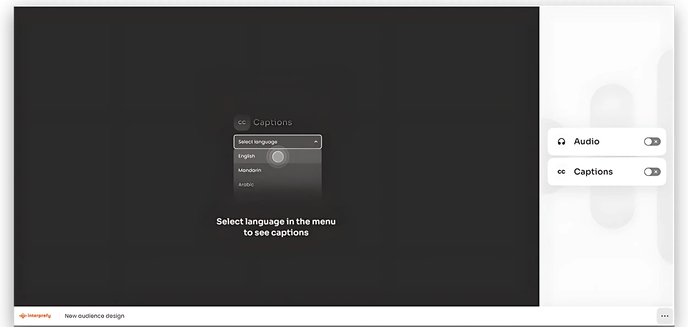
3. Sélectionnez la langue que vous souhaitez écouter/lire les sous‑titres dans la fenêtre du navigateur :
- Exemple de langue sélectionnée pour les sous-titres, pour les événements uniquement sous-titres :
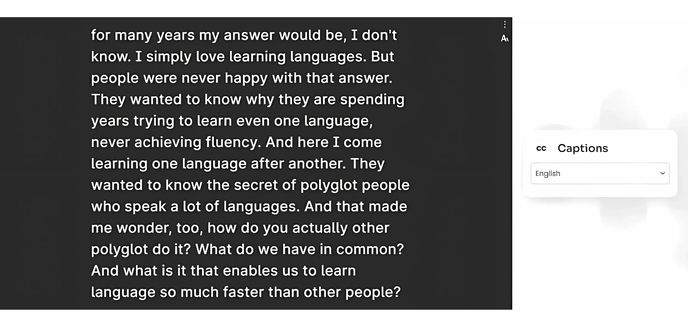
- Exemple de langue sélectionnée pour l'audio, pour les événements uniquement audio :
- Exemple de langues sélectionnées pour audio et sous-titres en mode sombre, pour un événement avec les options audio et sous-titres activées:
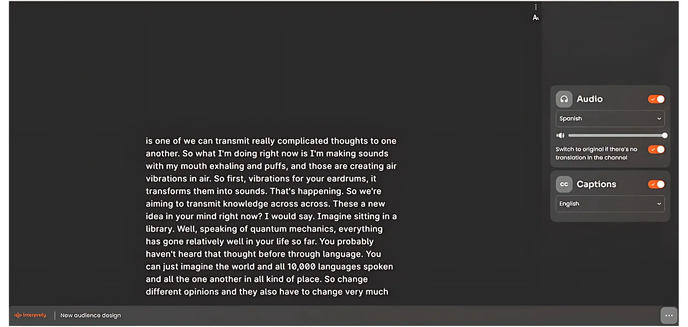
4. Vous pouvez trouver des fonctionnalités supplémentaires comme le mode sombre, pour afficher l'interface sur un fond sombre, redémarrer toutes les lignes, pour vous reconnecter si vous ne pouvez pas entendre la traduction, options de sortie, pour choisir d'où écouter la traduction en direct, et vous déconnecter, pour quitter la traduction de l'événement, dans le menu à trois points en bas à droite :