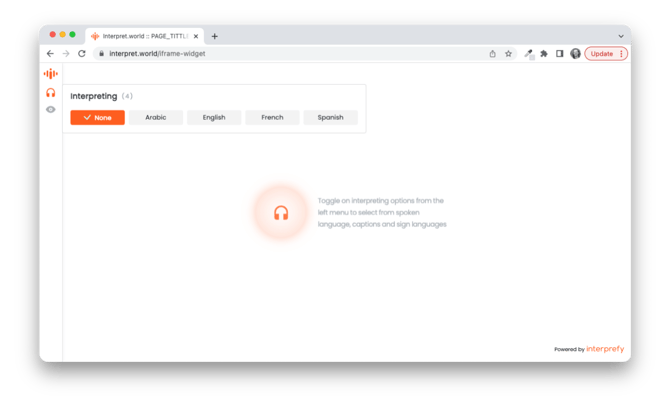
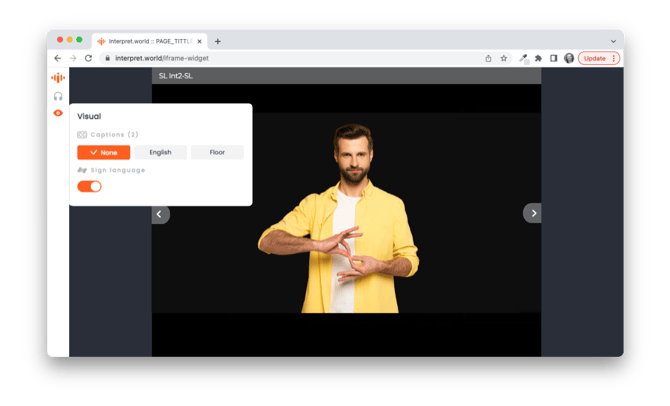
Interprefy supprime les barrières linguistiques pour les événements organisés sur n'importe quelle plateforme. Nous nous intégrons à plus de 80 plateformes de webconférence, de réunions et d'événements, offrant :
- Interprétation simultanée
- Traduction vocale IA
- Interprétation en langue des signes
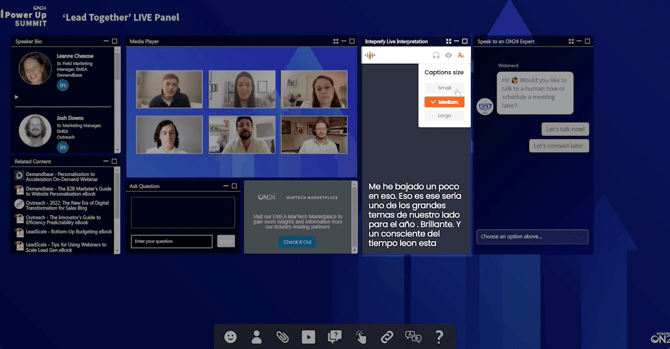
- Sous‑titres en direct automatiques
- Sous-titres / légendes en direct traduits automatiquement
Le widget sélecteur de langue réactif d’Interprefy's permet au public d’accéder à ces services de trois manières différentes :
- widget iframe avec postMessage
- Fenêtre contextuelle du sélecteur de langue
- Nouvelle fenêtre du navigateur
Termes clés
Interprefy iframe widget
Un sélecteur de langue réactif et un lecteur qui peuvent être intégrés sur une page d'événement. Les participants l'utilisent pour sélectionner la langue d'interprétation préférée, la langue des sous-titres, ou l'option d'accessibilité disponible.
Jeton d'événement
Un code d'accès unique fourni par Interprefy pour votre événement. Remplacez le jeton de démonstration dans les exemples ci-dessous par le jeton fourni pour votre événement.
API postMessage
Une API de navigateur qui permet au widget Interprefy intégré d'envoyer des événements à la page hôte, par exemple lorsqu'un participant change de langue ou lorsque l'audio du plancher doit être coupé.
Avant de commencer
Assurez-vous d'avoir :
-
Le jeton d'événement Interprefy
-
Accès à la modification du HTML ou du JavaScript de la page de l'événement
-
Confirmation des services activés pour l'événement, tels que l'audio d'interprétation, la traduction vocale par IA, l'interprétation en langue des signes ou les sous-titres en direct
-
Les codes de langue à trois lettres requis pour toute langue audio ou de sous-titres pré-sélectionnée
Option 1 : widget iframe avec postMessage
Vous pouvez intégrer le sélecteur de langue Interprefy directement dans une page Web existante en le plaçant comme un widget dans une iframe en 2 étapes simples : :
- Utilisez une balise iframe pour ouvrir un lien de connexion Interprefy, dans le format suivant : https://interpret.world/integrationlink?token=thisisyourtoken
- Remplacez “thisisyourtoken” par le jeton d'événement réel fourni par Interprefy.
Des paramètres de requête supplémentaires sont disponibles pour configurer le widget :
- video=“vrai / faux”
Ce paramètre est utilisé pour la langue des signes, le réglage par défaut est faux. - captions=“vrai / faux”
Lorsque ce paramètre est réglé sur vrai, cela signifie que le widget Interprefy affichera les sous-titres s'ils sont disponibles. Notez que si l'événement n'inclut pas de sous-titres, le réglage sur vrai n'aura aucun effet autre que l'affichage de l'icône œil. - lang=“ENG / 3 letter country code”
Ce paramètre est utilisé pour pré-sélectionner une langue, ce qui permettra à l’intégrateur de changer la langue de manière programmatique, le paramètre par défaut est aucun. - audio-“vrai / faux”
Si cela est réglé sur false, l'événement devient un événement uniquement sous-titré. Il s'agit d'un événement où il n'y a aucune interprétation audible, seulement des sous-titres affichés. Cela supprimera également l'icône du casque. Notez qu'il n'est pas habituel de régler ce paramètre sur true, car c'est le comportement par défaut. - cc=”ENG / code pays à 3 lettres”
Définit la langue des sous-titres à l'ouverture sur une langue définie. L'utilisateur peut toujours la modifier une fois le widget ouvert.
L'interaction avec le widget Interprefy se fait en utilisant l'API postMessage de la manière suivante
window.addEventListener("message", (event) => {…})
- L'événement de changement de langue est déclenché lorsque l'utilisateur sélectionne ou re-sélectionne une langue via les contrôles du widget. Par exemple, l'utilisateur sélectionne la langue anglaise dans le widget, l'événement suivant sera publié :
{
event:”language-changed”,
language:”ENG”
}
- L'événement de mise en sourdine du plancher est déclenché lorsque l'interprète commence la traduction. Cela permet à la plateforme hôte de répondre en coupant le son source. Par exemple, l'utilisateur est abonné au canal français, et l'interprète français commence à parler sur ce canal, l'événement suivant sera publié :
{
event:”floor-mute”,
floorMute:”true”,
issuerLang:”FRA”
}
Exemple du code iframe ci-dessous :
<!DOCTYPE html>
<html>
<head>
<title>Page d'exemple d'intégration d'iFrame Interprefy</title>
</head>
<body style="margin:0;">
<iframe id="interprefyiFrame"
src="https://interpret.world/integrationlink?token=livedemo&captions=true"
style="position: relative; width:300px;height:100vh"
scrolling="no"> </iframe>
</body>
</html>
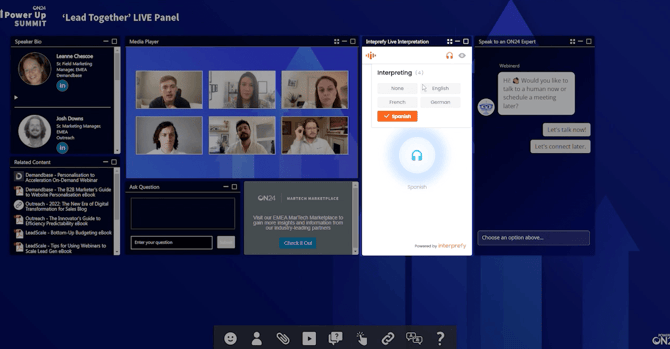
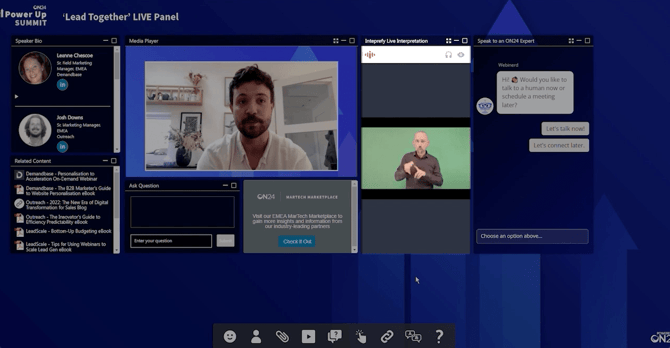
Lorsque la largeur minimale est de 300 px et la hauteur minimale de 100 vh. Les plateformes peuvent utiliser des dimensions d’iframe plus grandes pour s’adapter à la conception de l’interface utilisateur. Interprefy recommande un placement sur le côté de la fenêtre vidéo.
Les participants verront le sélecteur de langue sur la même page que le webcast. Le code de démonstration propose à la fois l’audio d’interprète traditionnel et la traduction vocale par IA Interprefy en boucle. Les utilisateurs peuvent alors choisir leur langue préférée pour écouter l’audio (veuillez noter que la sélection des sous‑titres sera affichée mais aucun sous‑titre n’est actif en mode démonstration ; veuillez contacter l’équipe pour organiser un test de sous‑titres). Une fois la langue sélectionnée, veuillez mettre en sourdine l’audio original du webcast.
Recommandations :
- Placez le widget uniquement sur les pages protégées par une connexion utilisateur afin d'éviter un trafic excessif.
- Ajoutez un bouton (par ex. "interprétation") pour garantir que seuls les utilisateurs nécessitant l’interprétation lancent le widget.
Exemple : widget iframe Interprefy intégré sur la plateforme d'événement ON24
Option 2 : Sélecteur de langue pop‑up
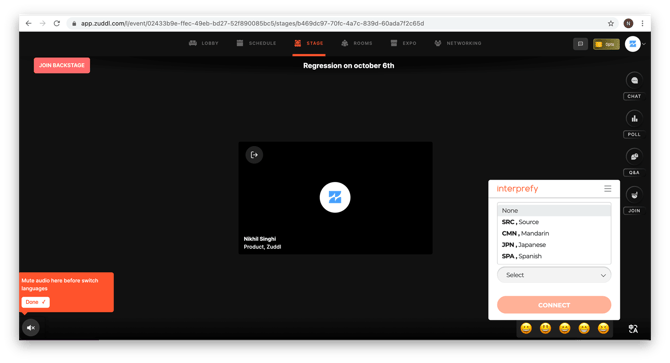
Vous pouvez ajouter un petit bouton ou lien sur votre site web qui ouvre une fenêtre contextuelle de sélection de langue en 2 étapes simples :
- Ajoutez le fragment HTML court suivant à votre page de diffusion :
window.open('https://interpret.world/ integrationlink?token=thisisyourtoken', 'directories=no,titlebar=no,toolbar=no,location=no,status=no,menubar= no,scrollbars=no,resizable=no,width=400,height=300');
- Remplacez “thisisyourtoken” par le jeton d'événement réel fourni par Interprefy.
Lorsque vos participants cliquent sur le bouton/lien ajouté et sélectionnent leur langue, ils entendront immédiatement une interprétation en temps réel. Pour éviter d'entendre deux flux audio, ils devront mettre en sourdine l'audio original de la conférence.
Exemple : fenêtre contextuelle du sélecteur de langue sur la plateforme d'événement Zuddl
Option 3 : Nouvelle fenêtre du navigateur
La troisième option consiste à ajouter un lien ou un bouton qui ouvrira le sélecteur dans une nouvelle fenêtre de navigateur Internet.
- Envoyez à vos participants le lien suivant et demandez-leur de le coller dans une nouvelle fenêtre du navigateur :
https://interpret.world/integrationlink?token=livedemo (où livedemo est remplacé par le jeton de votre événement)
2. Les participants saisissent ensuite le jeton d'événement fourni par Interprefy.
Lorsque vos participants cliquent et sélectionnent leur langue, ils entendront immédiatement une interprétation en temps réel ou pourront accéder aux sous-titres en direct. Dans le cas d'une interprétation audio, ils doivent mettre en sourdine le son original du webcast afin d'éviter d'entendre deux flux audio.
Exemple : nouvelle fenêtre du navigateur avec interprétation en langue des signes activée