
Avant de rejoindre une réunion sur Interprefy Connect ou Connect Pro, Interprefy propose une fonction de test pré‑appel pour vérifier les paramètres de l’appareil et de l’ordinateur, ainsi que la qualité de la connexion.
Sur cette page, les utilisateurs peuvent prévisualiser leur apparence et leur son pendant la réunion. Ils peuvent sélectionner leurs appareils préférés, tester leurs caméras, ainsi qu’enregistrer et lire leur entrée audio.
Avant de commencer :
- Assurez-vous d'utiliser du matériel dédié tel qu'un casque filaire avec microphone ou un microphone de table et casque, au lieu du microphone intégré de votre ordinateur portable.
- Assurez-vous d'utiliser les navigateurs Google Chrome ou Microsoft Edge.
Accéder à la plateforme
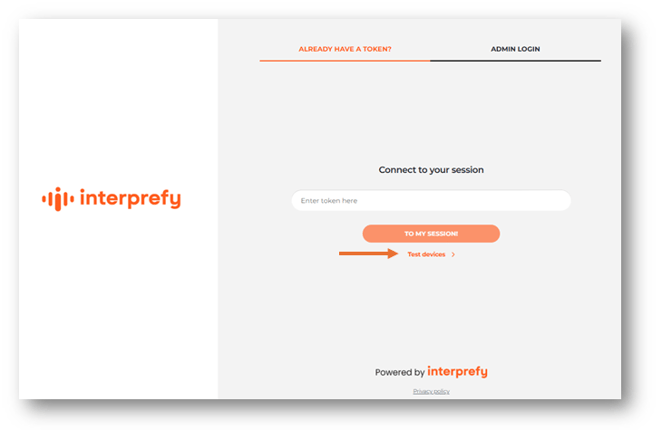
Aller à https://interpret.world/test et cliquez sur le lien "test devices" sous le bouton "To my session button".
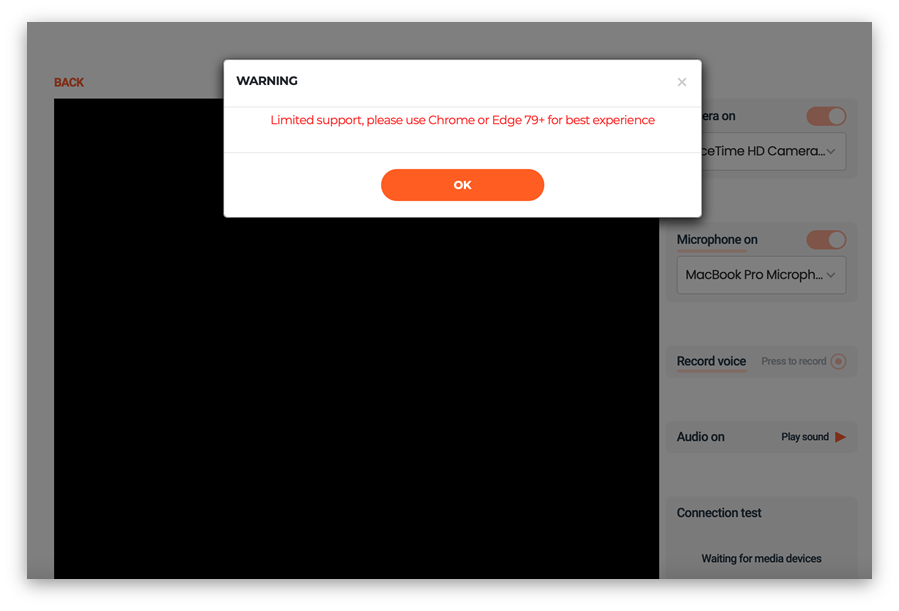
Veuillez noter qu'un message d'avertissement peut apparaître si vous n'utilisez pas les navigateurs recommandés (Google Chrome ou Edge 79+).
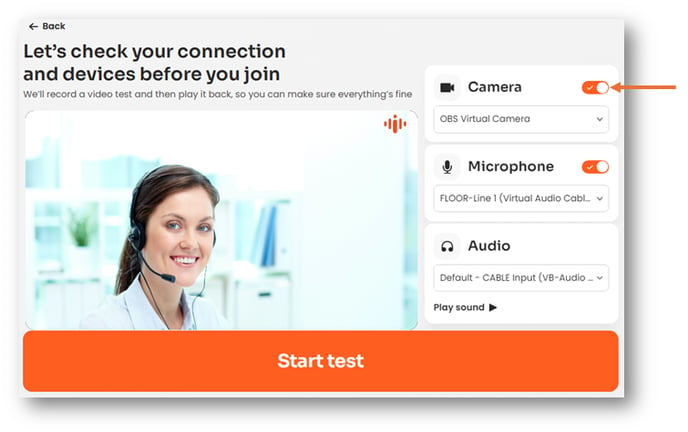
Caméra
Assurez-vous que le bon dispositif de caméra est sélectionné et que le bouton Caméra est activé. Déplacez quelque chose devant la vue de la Caméra’s pour estimer la capacité du réseau. Par exemple, agitez vos bras.
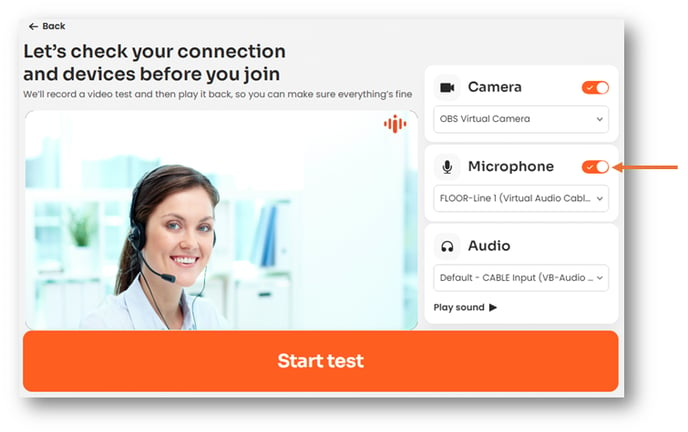
Microphone
Vérifiez que le microphone que vous souhaitez utiliser est sélectionné et que le bouton Microphone est activé.
Audio
-
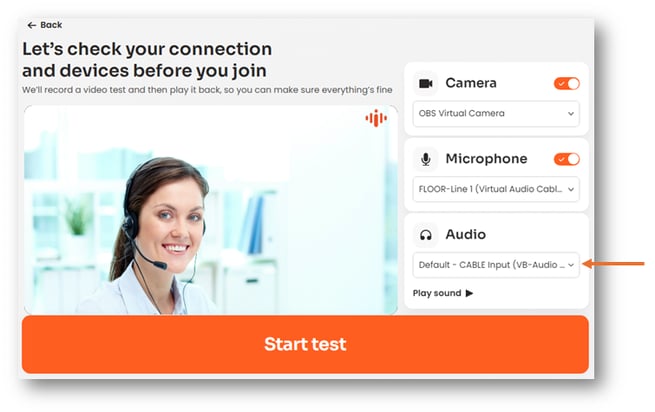
Sélectionnez votre dispositif audio préféré dans le menu déroulant.
-
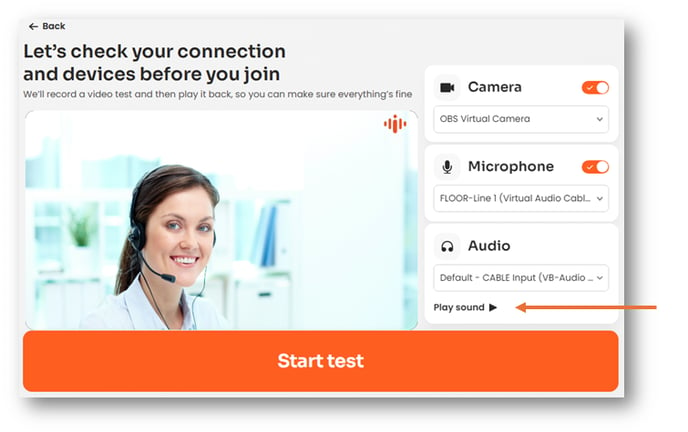
Cliquez sur le bouton “Play sound” pour tester si vous pouvez entendre le son provenant du dispositif audio sélectionné.
Démarrer le test
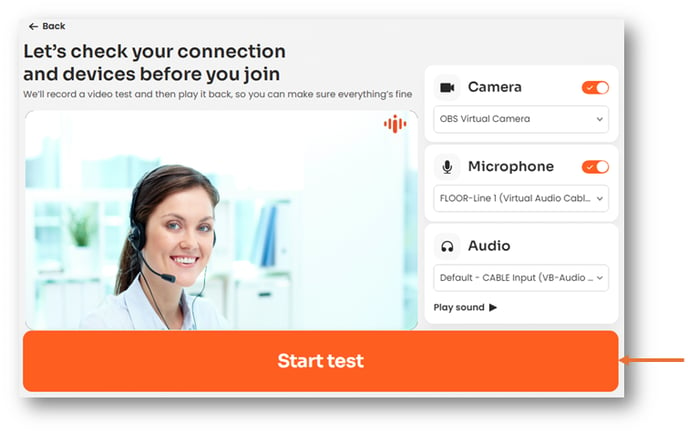
1. Click on the “Start test” button to record a short sample of your audio and video, check your internet connection and browser compatibility.
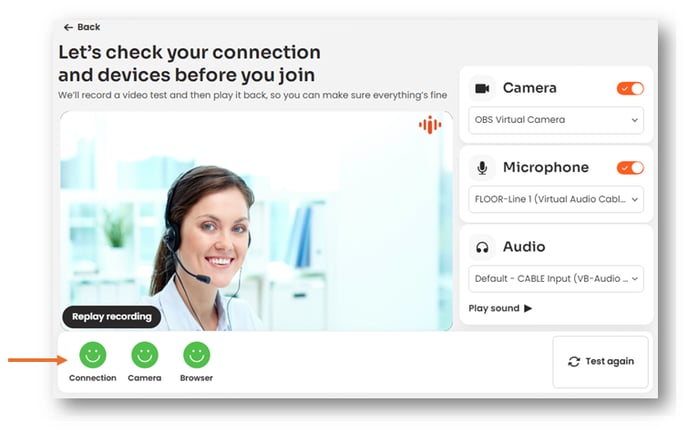
2. Une fois le test terminé, votre échantillon enregistré sera lu automatiquement et les résultats du test seront présentés sous forme d'émojis sous l'écran vidéo.
Si la qualité du son est mauvaise, cela peut être dû à :
- Vous aviez sélectionné le mauvais microphone. Répétez le test en utilisant un autre microphone.
- you were either too far away from the microphone or too close. Try changing the relative position of the microphone and repeat the test.
Si la qualité reste mauvaise, vous devrez trouver un autre microphone.
Relecture de l'enregistrement
Si vous souhaitez rejouer votre échantillon enregistré, cliquez sur “Replay recording”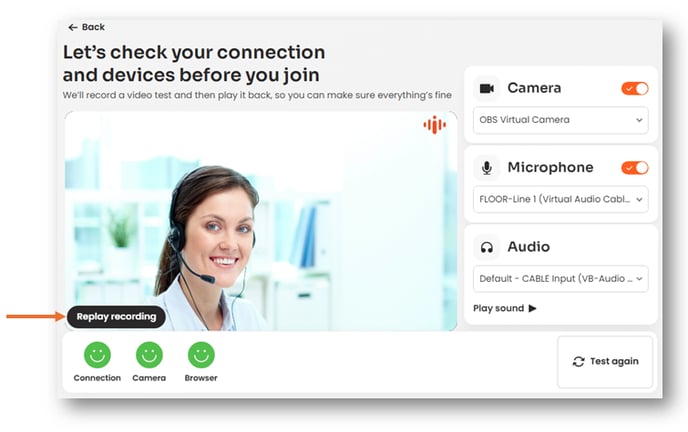
Tester à nouveau
Si vous souhaitez enregistrer un autre échantillon, cliquez sur « Tester à nouveau ».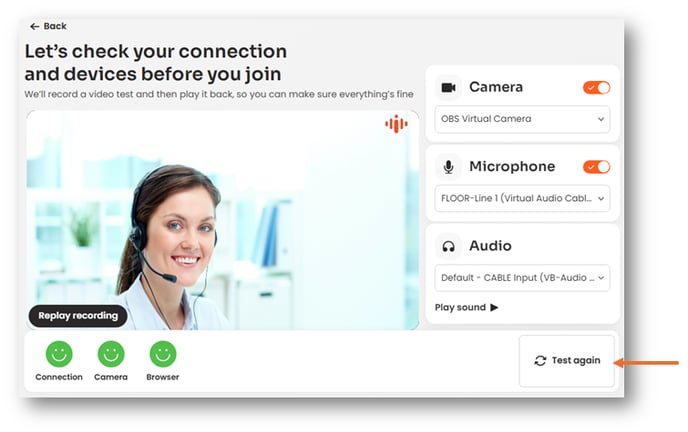
Assurez-vous que votre voix soit facilement audible, exempte de bruit et claire.