
Avant de commencer
· اتصال الإنترنت - يُوصى باستخدام نطاق ترددي بقدر 4 ميغابايت في الثانية أو أعلى للتحميل/التنزيل. ويُوصى أن يكون الاتصال من نوع الإيثرنت.
· Navigateur recommandé - la dernière version de Google Chrome, Firefox ou Edge
· S'assurer d'une qualité sonore optimale - Les traducteurs simultanés ont besoin d'une entrée audio de haute qualité pour traduire votre message sans rien manquer. Choisissez un environnement calme, exempt de bruit autour de vous, et utilisez un microphone ou un casque connecté de bonne qualité.
كيفية تسجيل الدخول
- · Ouvrez votre navigateur Internet, saisissez le lien Interprefy qui vous a été fourni, puis cliquez sur "vers ma session" pour confirmer.
- بدلاً من ذلك، زُر الموقع الإلكتروني https://interpret.world، وأدخل الرمز المميز للحدث المقدم لك وانقر فوق "
في حالة تفعيل المصادقة الثنائية للحدث الخاص بك
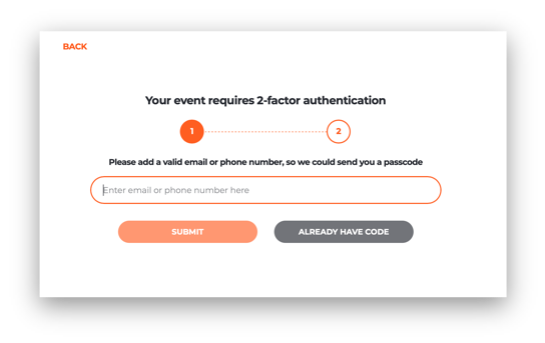
· أدخل عنوان بريدك الإلكتروني أو رقم هاتفك المحمول المسجل (بالتنسيق: +41 79 1234567) لتتلقى رمز التحقق:
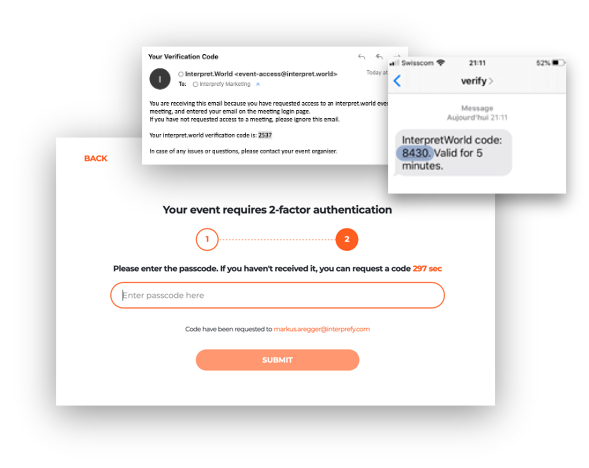
Entrez le code de vérification que vous avez reçu par e‑mail ou par SMS et cliquez sur "submit" :
En cas d'activation du test pré-appel
Si elle est activée lors de votre réunion, il vous sera ensuite demandé de régler vos paramètres audio et vidéo et de les tester sur la page de test pré-appel.
-png-1.png?width=638&name=precall%20test%20(2)-png-1.png)
1. Langue - choisissez la langue de traduction simultanée souhaitée. Pour entendre la langue de la réunion, choisissez "none".
2. Activer la caméra - choisissez votre webcam, activez/désactivez la caméra.
3. تشغيل الميكروفون - اختر السماعة أو الميكروفون الخاص بك واختبرهما. قم بتشغيل/إيقاف تشغيل الميكروفون.
4. Lecture du son - Choisissez votre dispositif de sortie audio. Cliquez sur "play sound" pour tester correctement la sortie audio.
5. Test de connexion - Vérifiez si votre bande passante Internet peut prendre en charge la diffusion audio et vidéo.
6. انقر فوق "Join call" للانضمام إلى الاجتماع.
Fenêtre contextuelle du navigateur
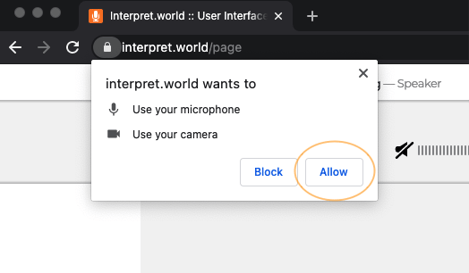
سيتعين عليك، باعتبارك مستخدمًا لأول مرة، السماح لمتصفحك بالوصول إلى الميكروفون والكاميرا لهذه الجلسة، بالنقر فوق "سماح" في نافذة المتصفح المنبثقة.
Paramètres de l'appel
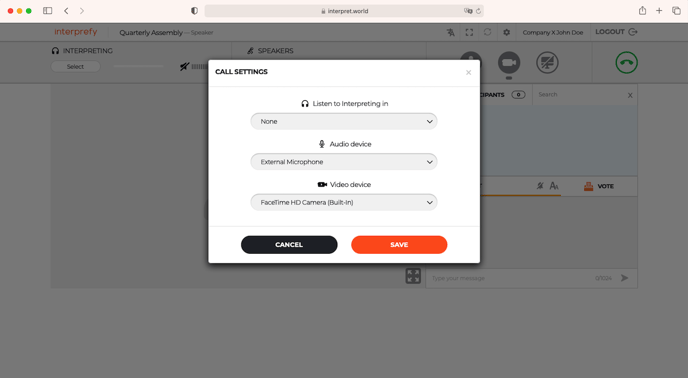
بعد تسجيل الدخول بنجاح، ستطلب منك نافذة منبثقة ضبط إعدادات المكالمة لديك لهذا الاجتماع.
1. Choisissez votre langue de traduction instantanée vocale
2. Choisissez votre appareil audio
3. Choisissez votre appareil vidéo
4. Cliquez sur "save" pour rejoindre la réunion.
نظرة عامة على مزايا المنصة
في طريقة العرض الافتراضية:
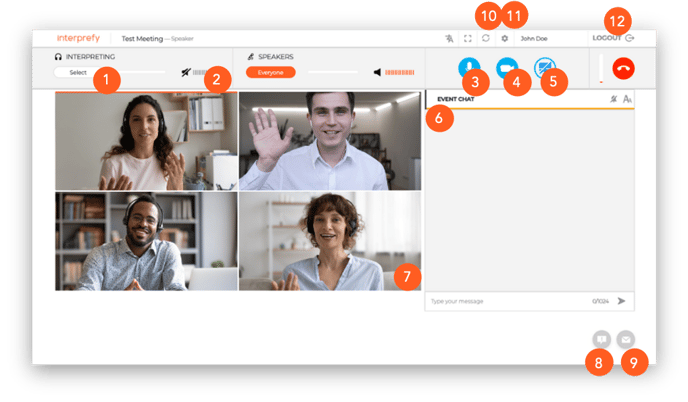
1. Choisir la langue souhaitée - ou choisir « none » pour écouter la langue de la réunion
2. Niveau du son - Régler le niveau du son
3. Microphone - Activer/Désactiver le microphone
4.Webcam - Activer/Désactiver la webcam
5. مشاركة الشاشة - مشاركة الشاشة بالكامل، أو نافذة التطبيق أو علامة تبويب المتصفح
6. الدردشة في سياق الحدث - تُستخدم، إذا كانت متوفرة، للتحدث إلى جميع المشاركين في الحدث
7. Plein écran - Activer/Désactiver le plein écran
8.Chat de support (administrateur) - Envoyer un message au support technique
9. الدردشة الخاصة - إرسال رسالة خاصة إلى الأفراد المشاركين
10. Redémarrer toutes les lignes - Redémarrer toutes les connexions audio/vidéo (cela coupera la connexion pendant environ deux secondes)
11. Paramètres - Ouvrir les paramètres de l'application
12. Déconnexion - couper la connexion à la réunion
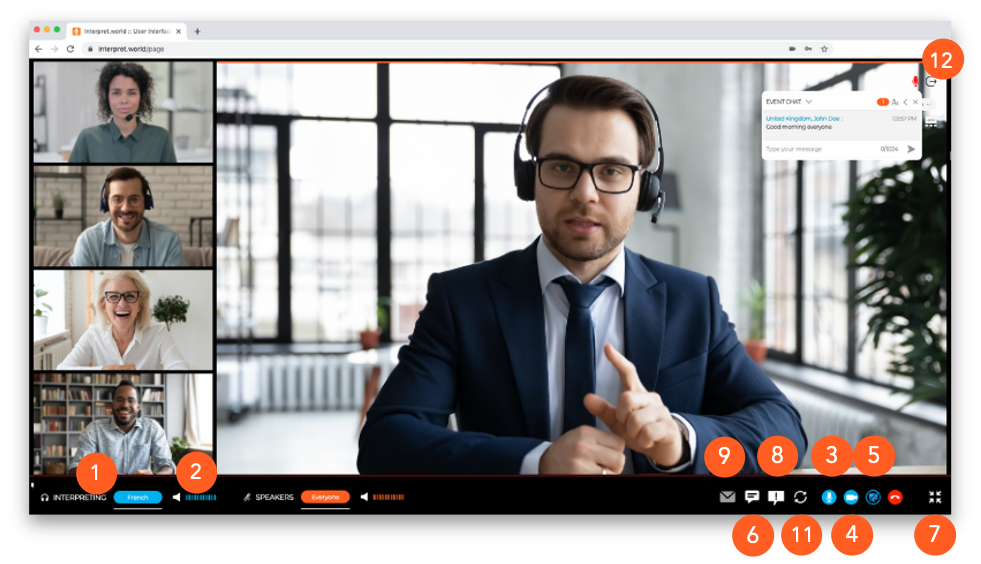
En mode plein écran:
Support technique
Si vous avez besoin d'une assistance technique pendant la réunion, cliquez sur l'icône de chat d'assistance (8) pour envoyer un message direct à l'équipe d'assistance technique :