
Avant de commencer
· اتصال الإنترنت - يُوصى باستخدام نطاق ترددي بقدر 4 ميغابايت في الثانية أو أعلى للتحميل/التنزيل. ويُوصى أن يكون الاتصال من نوع الإيثرنت.
· Navigateur recommandé - la dernière version de Google Chrome, Firefox ou Edge
كيفية تسجيل الدخول
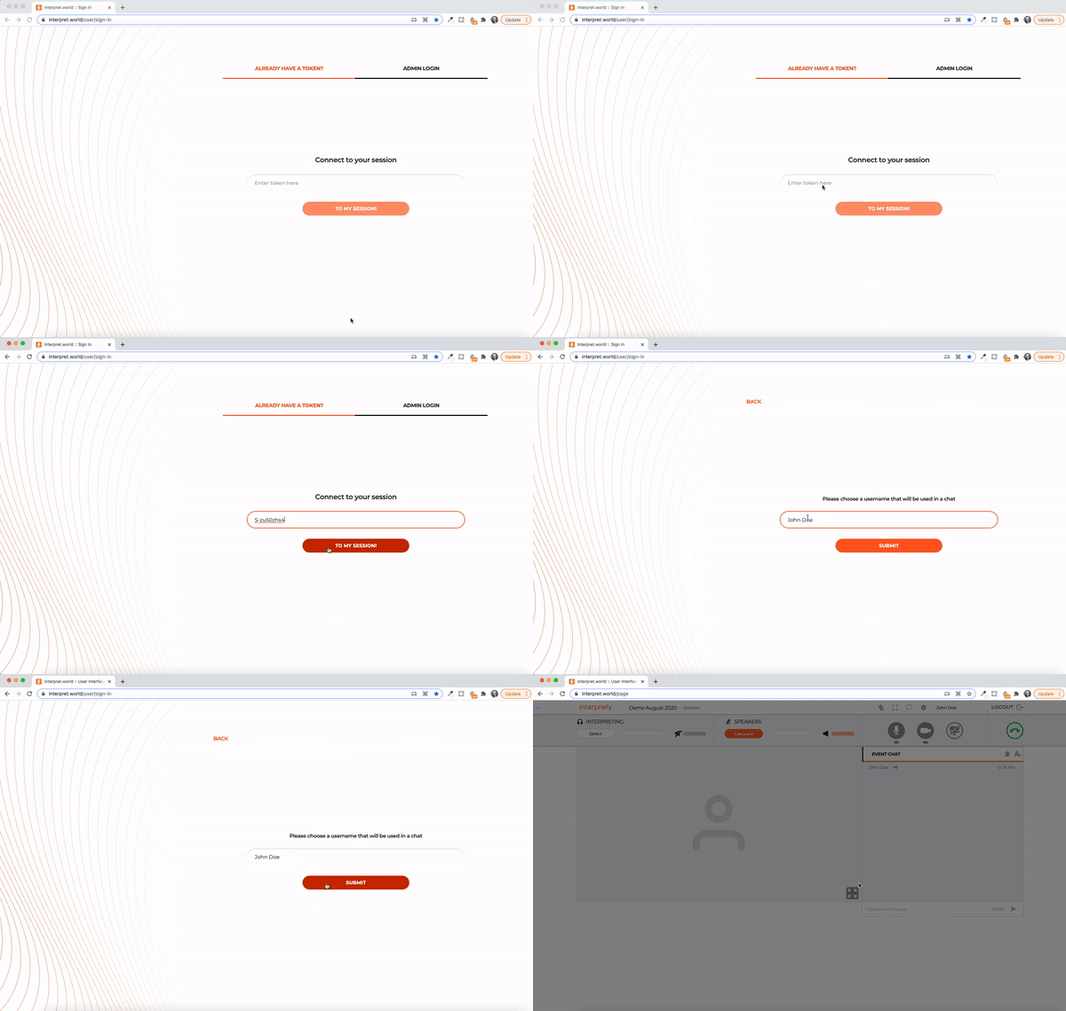
· Ouvrez le navigateur Internet et saisissez le lien envoyé par Interprefy, puis entrez le nom d’utilisateur que vous utiliserez dans le chat et cliquez sur "Accéder à ma session" (vers ma session) pour confirmer.
· Au lieu de cela, visitez le site https://interpret.world, et saisissez le jeton d'événement qui vous a été fourni, choisissez le nom d'utilisateur, puis cliquez sur "Accéder à ma session" pour confirmer.
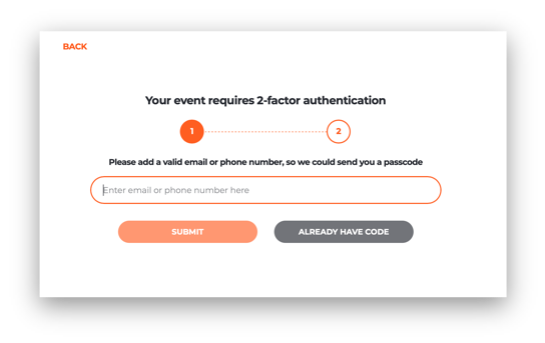
في حالة تفعيل المصادقة الثنائية للحدث الخاص بك
· أدخل عنوان بريدك الإلكتروني أو رقم هاتفك المحمول المسجل (بالتنسيق: +41 79 1234567) لتتلقى رمز التحقق:
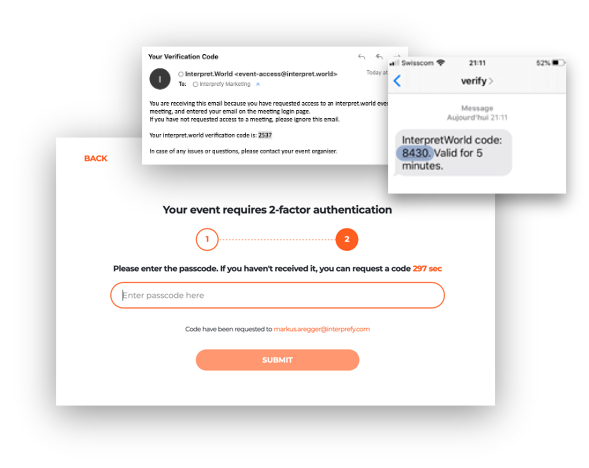
Entrez le code de vérification que vous avez reçu par e‑mail ou par SMS et cliquez sur "submit" :
نظرة عامة على مزايا المنصة
في طريقة العرض الافتراضية:
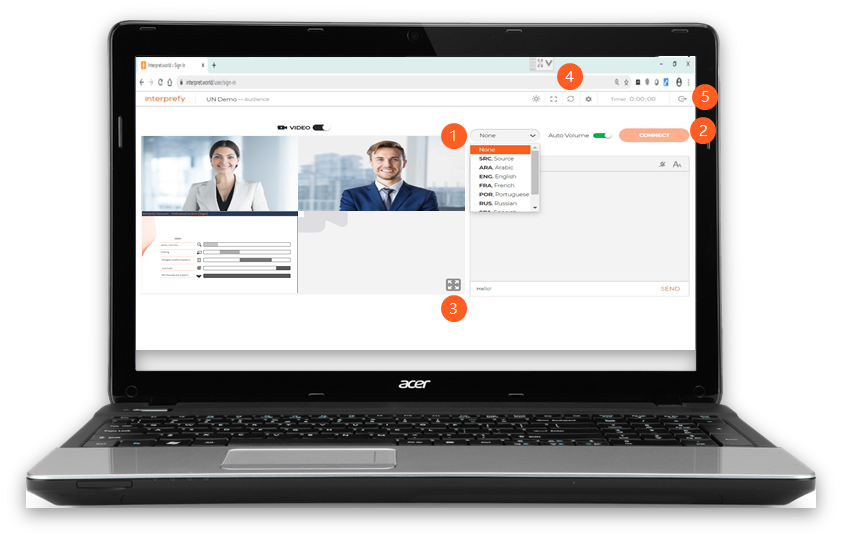
1. Choisir la langue souhaitée - ou choisir « none » pour écouter la langue de la réunion
2. Cliquez sur "Connect" (connect) pour écouter la réunion ou l'événement dans cette langue.
3. Redémarrer tous les flux - Rafraîchir votre connexion en cas de problèmes audio/vidéo
4. Aperçu des fonctionnalités de la plateforme - Dans la vue par défaut, choisissez votre langue, connectez‑vous, passez en plein écran, redémarrez les flux ou déconnectez‑vous
5. Déconnexion - Couper la connexion à la réunion
En mode plein écran:
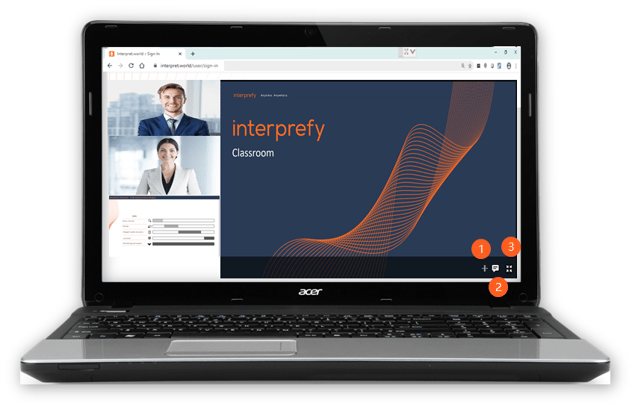
1. Division vidéo : pour ajuster la taille de l'affichage et de la vidéo.
2. Chat de l’événement : pour participer au chat de l’événement.
3. Quitter le mode plein écran pour revenir au mode d’affichage par défaut.