
En fonction des services médias demandés, votre enregistrement vous sera envoyé entre 1 et 5 jours après la fin de votre événement.
Lorsque votre enregistrement sera prêt, vous recevrez un courriel de votre chef de projet désigné contenant le lien et le mot de passe pour le télécharger.
Vos fichiers seront accessibles via NextCloud, une solution open‑source utilisée par Interprefy.
Veuillez suivre les étapes ci-dessous pour accéder à votre contenu.
Instructions étape par étape
-
Accédez au site
Ouvrez le lien reçu dans le premier e-mail en utilisant le navigateur Chrome. Le lien de téléchargement sera similaire à celui-ci:
https://nc.interprefy.com/s/ALFgKKfKfek6tKW -
Accédez à la ressource
Saisissez le mot de passe fourni dans le deuxième e‑mail et cliquez sur la flèche située du côté droit du champ du mot de passe.
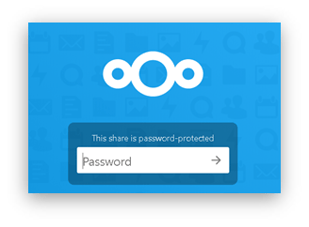
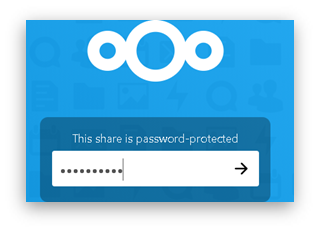
Si le mot de passe est incorrect, vous recevrez le message suivant :
“Le mot de passe est incorrect. Réessayez.”
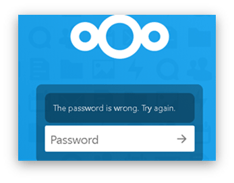
Dans ce cas, veuillez essayer ce qui suit :
- Vérifiez que vous avez saisi le mot de passe correctement ou, si vous le copiez depuis l'e-mail, assurez-vous de ne pas copier d'espaces supplémentaires.
- Actualisez la page et réessayez, ou
- Effacez les mots de passe précédemment enregistrés pour la page dans les paramètres du navigateur, ainsi que le cache et les cookies.
Si vous ne parvenez toujours pas à y accéder, veuillez contacter votre chef de projet désigné.
3. Examinez vos documents
Une fois que vous êtes connecté, un menu comme celui-ci apparaîtra :
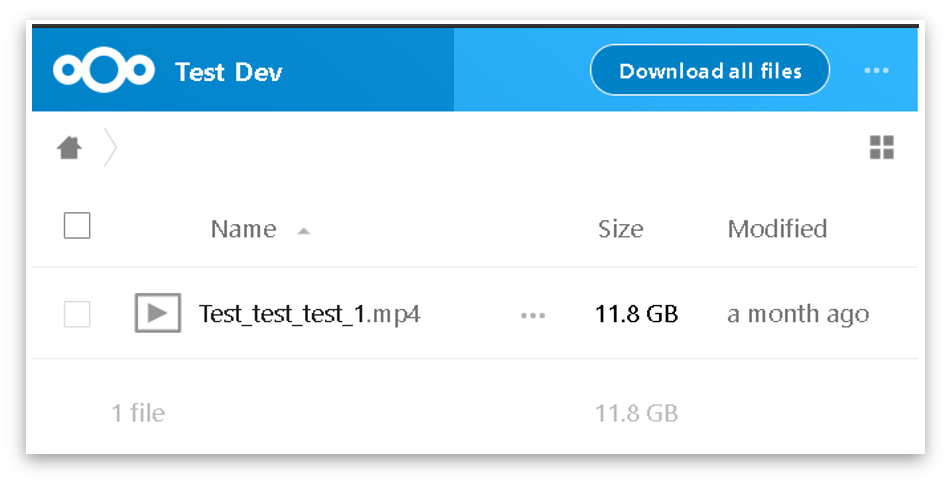
Cliquez sur le nom du fichier pour lancer un lecteur basé sur le navigateur afin de visualiser votre enregistrement.
Vous pouvez examiner votre enregistrement sur place et informer votre chef de projet si vous avez besoin de modifications avant de télécharger l'enregistrement.
4. Télécharger les fichiers
Cliquez sur les 3 points à côté de la taille du fichier, du côté droit, pour voir le bouton de téléchargement.
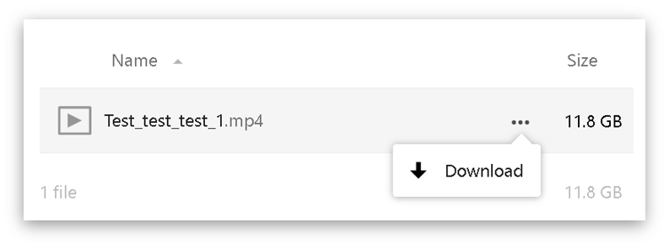
Cela ouvrira la fenêtre contextuelle de téléchargement vous demandant où vous souhaitez enregistrer les fichiers sur votre PC, ordinateur portable ou appareil mobile.
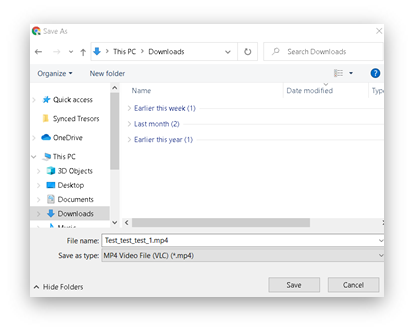
Choisissez où vous souhaitez le stocker et cliquez sur l’option “Enregistrer” pour lancer votre téléchargement.
- Veuillez noter que la vitesse du téléchargement dépendra de la taille du fichier et de la vitesse de votre réseau. Évitez de télécharger des fichiers en utilisant un VPN.
- Si votre réseau se coupe pendant la transmission du fichier ou si vous subissez une perte d’alimentation, le téléchargement sera interrompu mais vous aurez la possibilité de le relancer.
Veuillez contacter votre chef de projet désigné si vous rencontrez des problèmes.