Avant de commencer
- Internet connexion -Assurez-vous que votre connexion Internet est stable. Une connexion Ethernet est recommandée.
- Recommandé navigateur - Dernière version de Google Chrome ou Microsoft Edge
1. Rejoindre une réunion ou un événement
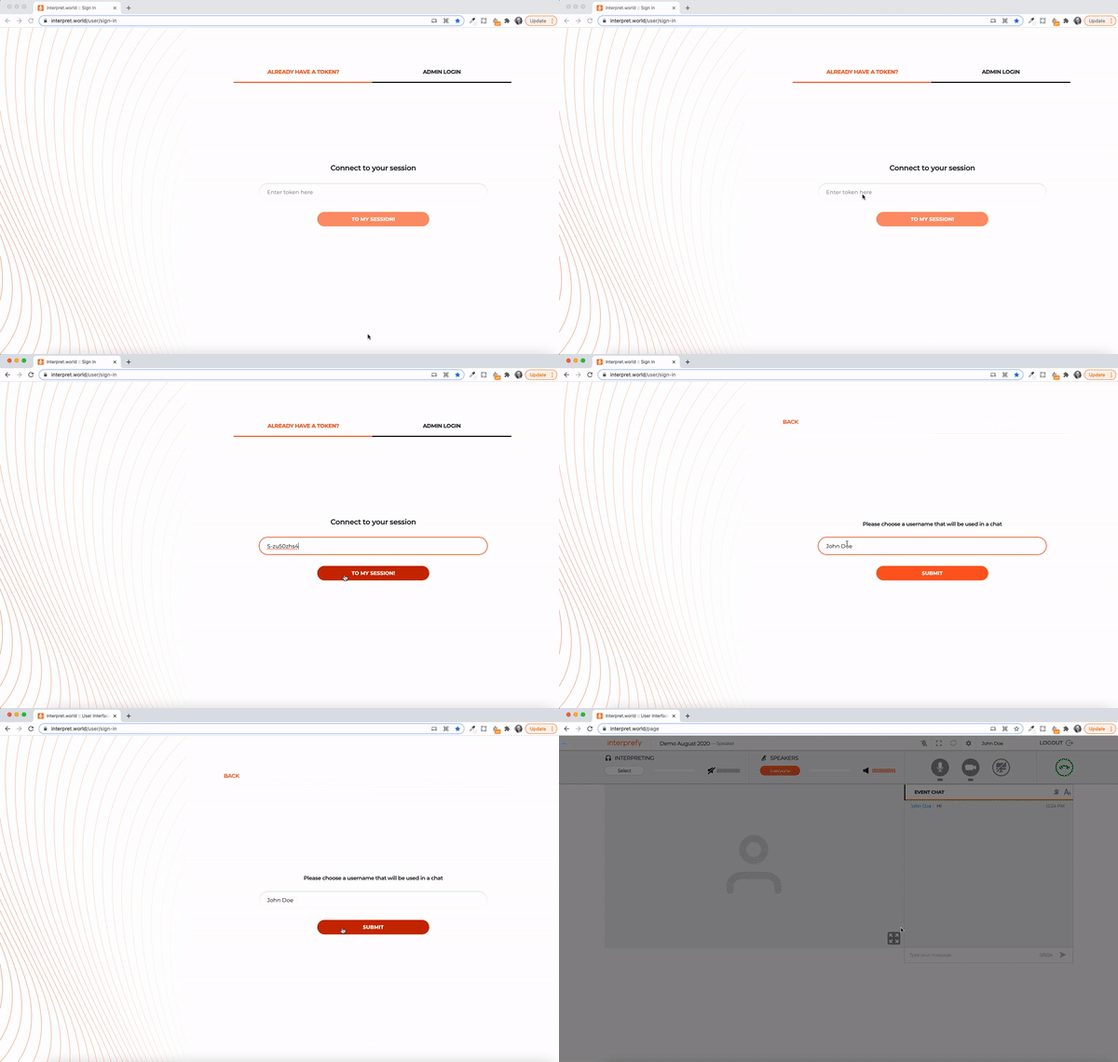
- Ouvrez votre navigateur Internet, saisissez le lien Interprefy qui vous a été fourni, saisissez le nom d'utilisateur que vous utiliserez dans le chat, et cliquez sur "To My Session" pour confirmer.
- Sinon, visitez https://interpret.world, saisissez le jeton d'événement fourni, choisissez votre nom d'utilisateur, et cliquez sur "vers ma session" pour confirmer.
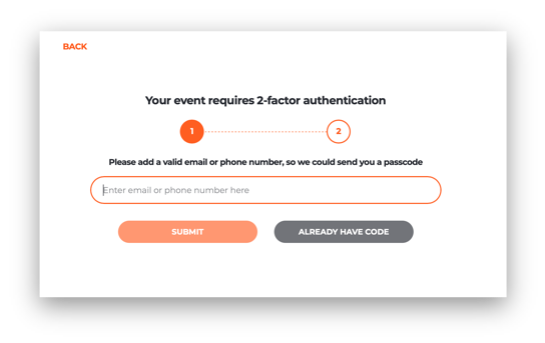
Si l'authentification à deux facteurs est activée pour votre événement
- Saisissez votre adresse e-mail enregistrée ou votre numéro de téléphone mobile (format : +41 79 1234567) pour recevoir un code de vérification :
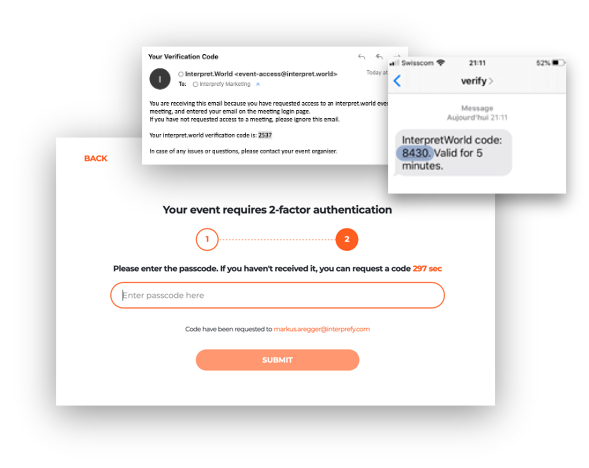
- Entrez le code de vérification que vous avez reçu par e‑mail ou par message texte (SMS) et cliquez sur "submit" :
2. Aperçu de la plateforme
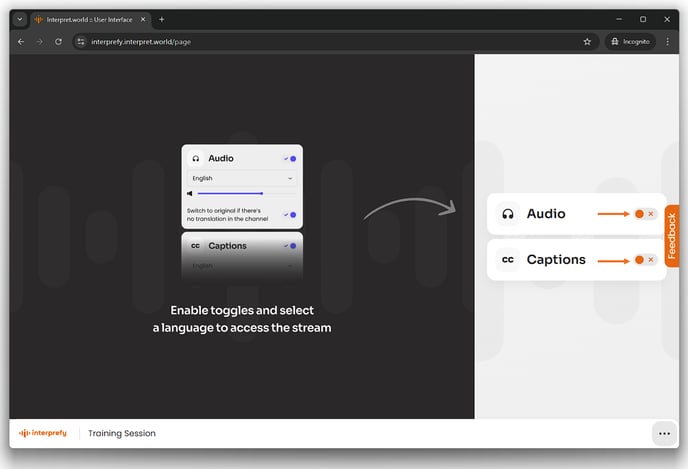
- Cliquez sur le bouton de bascule Audio - et sélectionnez l'audio de votre langue préférée dans la liste déroulante.
- Cliquez sur le bouton bascule des sous-titres - et sélectionnez la langue de sous-titrage de votre choix dans la liste déroulante (lorsqu'elle est disponible selon la configuration de votre réunion).
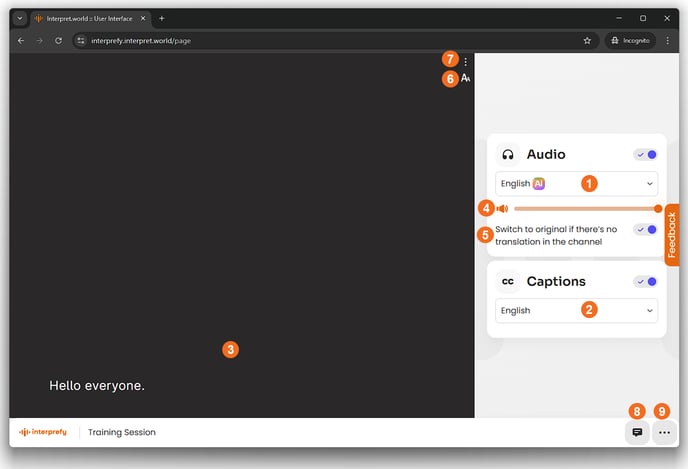
- Langue audio sélectionnée (1)
- Langue de sous-titrage sélectionnée (2)
- Écran des sous-titres (3)
-
Volume audio de traduction (4) - utilisez la barre de volume orange pour régler le volume audio de traduction.
-
Revenir à l’original s’il n’y a pas de traduction dans le canal (5) – cette option est activée par défaut et vous permettra d'entendre le son du plancher lorsqu’il n’y a pas de traduction dans le canal.
-
Taille de police des sous-titres (6) – cliquez sur l'icône de police pour ajuster la taille des sous-titres (disponible en petit, moyen ou grand).
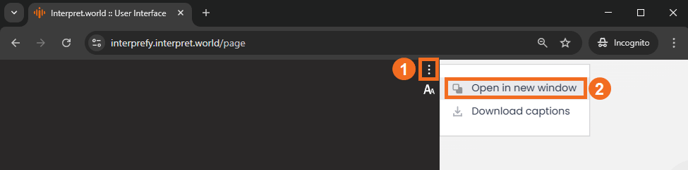
- Actions de sous-titres (7) - contrôles supplémentaires de sous-titrage incluant l'ouverture des sous-titres dans une nouvelle fenêtre du navigateur et le téléchargement de la transcription dans votre langue préférée (si disponible pour votre réunion).
-
Discussion (8) – utilisez le bouton de discussion de l'événement pour interagir avec les autres participants à la réunion et les hôtes (lorsqu'ils sont disponibles selon la configuration de votre réunion).
-
Plus (9) – paramètres de la plateforme et contrôles supplémentaires.
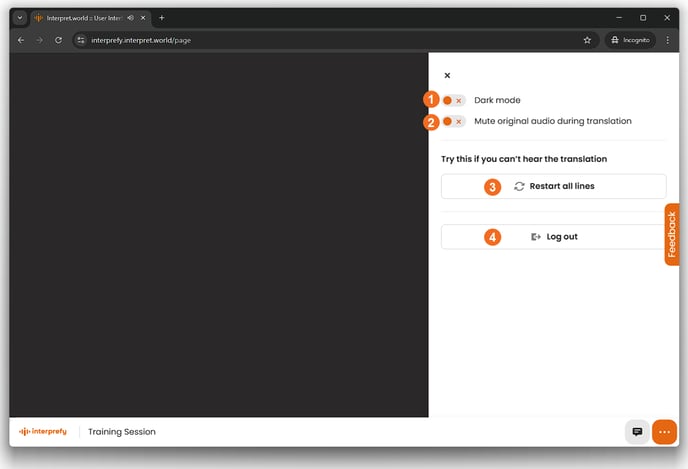
- Mode sombre (1) - pour activer/désactiver le thème sombre de l'interface utilisateur.
-
Mettre en sourdine l'audio original pendant la traduction (2)
-
Redémarrer toutes les lignes (3) – rafraîchissez votre connexion à la plateforme, si vous rencontrez des problèmes audio, vidéo ou de sous-titres.
-
Déconnexion (4) – pour vous déconnecter de la plateforme.
Si le chat de l'événement est activé pour votre réunion, vous pourrez interagir avec l'hôte de la réunion et les autres participants, ainsi que voir et télécharger les fichiers partagés par l'hôte de la réunion.
Des options de personnalisation supplémentaires pour les sous-titres Interprefy sont disponibles en mode Présentation pour les sous-titres ouverts dans une fenêtre de navigateur distincte.