Le panneau de routage avancé est conçu pour des configurations d'événements complexes nécessitant un contrôle total du routage audio. Il gère le flux audio entre votre équipement audio d'événement, la plateforme Interprefy et votre public, en prenant en charge à la fois l'envoi d'audio vers la plateforme et la réception d'audio depuis celle-ci.
Ce mode est utilisé lors d'événements impliquant des interprètes, des configurations hybrides ou des environnements audiovisuels professionnels où plusieurs sources audio et canaux doivent être configurés et gérés.
Le panneau de routage avancé comprend toutes les fonctionnalités disponibles en mode Essentiels, avec des options de configuration supplémentaires pour gérer plusieurs canaux linguistiques et des flux audio bidirectionnels.
Comment utiliser le panneau de routage avancé
Accéder au panneau de routage
Pour commencer, ouvrez le lien du panneau de routage fourni pour votre événement.
Si une invite apparaît lors de l'ouverture du lien, veuillez autoriser l'accès à votre microphone et à votre caméra en sélectionnant ''Autoriser pendant la visite du site'' dans votre navigateur.
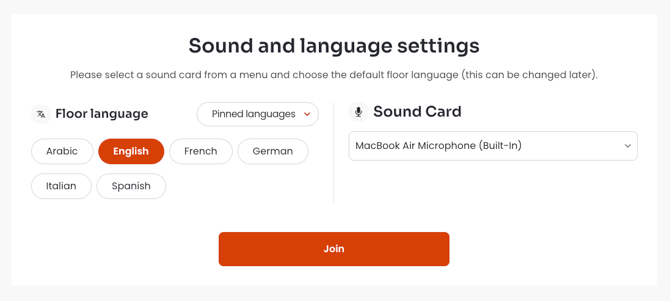
Le panneau “Sound and language settings” apparaîtra.
Sélectionnez le langue du plancher (si nécessaire), choisissez votre Carte son (périphérique d'entrée audio) et cliquez sur Rejoindre pour poursuivre votre session.
-
Jusqu’à 6 langues peuvent être épinglées et affichées dans le panneau, en même temps.
Si votre événement comporte plus de 6 langues, cliquez sur le menu déroulant "Pinned languages" et sélectionnez les langues que vous souhaitez afficher dans le Routing Panel. -
Le panneau de routage peut fonctionner avec la sélection de langue du plancher manuelle et automatique.
Lorsque la sélection de langue du plancher automatique est activée, la sélection de langue manuelle n’est pas requise et est supprimée du panneau.
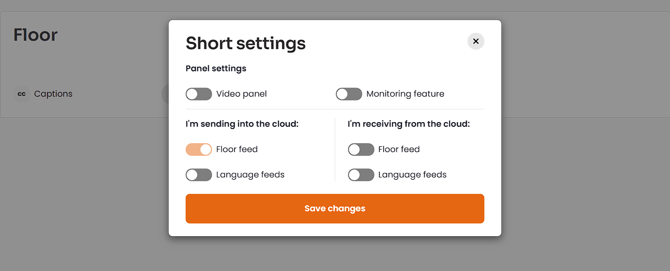
Lors de l’entrée dans la session, la fenêtre “Paramètres courts” apparaîtra.
À cette étape, vous définissez comment le panneau de routage sera utilisé pendant l'événement, "Video panel" et "Monitoring feature" peuvent être activés ici si nécessaire, ainsi que configuration des canaux audio — définissant quels canaux seront envoyés ou reçus de la plateforme Interprefy (cloud).
Une fois les options souhaitées configurées, cliquez sur “Enregistrer les modifications” pour accéder à l'interface du panneau de routage.
-
Les options de "Short settings" peuvent être modifiées ultérieurement dans les paramètres du panneau de routage. Il est recommandé d’apporter des modifications aux paramètres pendant les pauses ou la préparation de l’événement, car l’application des modifications interrompra tous les flux audio (à la fois envoyés et reçus).
-
Le panneau de routage prend en charge la diffusion vidéo lorsqu’elle est requise dans le cadre de la configuration globale de l’événement ; cependant, il n’est pas nécessaire pour la traduction vocale IA d’Interprefy ou les sous-titres, qui ne reposent que sur l’entrée audio uniquement.
-
La qualité vidéo peut être ajustée entre Haute Définition (HD) et Définition Standard (SD). L’option « Rogner la vidéo pour l’ajuster » est également disponible.
Dans l'interface du panneau de routage, confirmez que la langue du sol est correctement définie (lors de la sélection manuelle de la langue du sol), et que périphérique audio correct est sélectionné pour chaque canal audio (envoyé ou reçu).
Activez chaque canal de langue en utilisant le commutateur à côté du nom de la langue.
Une fois le panneau configuré, cliquez sur “Démarrer l’envoi” ou “Démarrer la réception” pour chaque canal audio (en commençant par le canal Floor), afin de commencer la diffusion audio et vidéo vers et depuis la plateforme Interprefy.
Le démarrage du flux audio principal activera automatiquement les sous-titres et la traduction vocale IA. Une fois le flux audio principal interrompu, la traduction IA s’arrêtera également automatiquement.
-
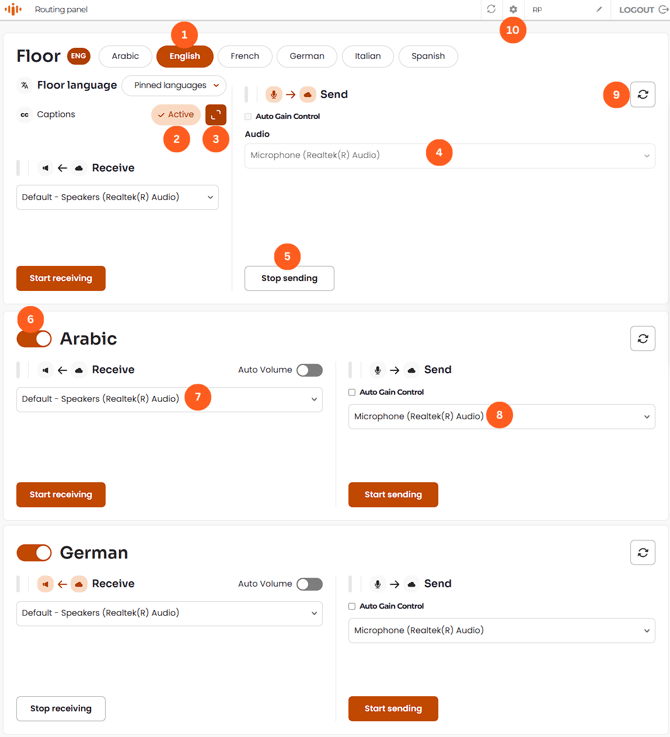
Sélection de la langue du plancher (manuel) - sélectionnez la langue actuellement parlée sur le plancher.
-
Indicateur d'état des sous-titres - affichant l'état actuel des sous-titres (traduction IA) comme actif/inactif.
-
Développer les sous-titres - affiche la fenêtre des sous-titres dans l'interface du panneau de routage.
-
Périphérique audio (Envoi – Sol) – sélectionnez le périphérique d'entrée audio utilisé pour envoyer l'audio du sol à la plateforme Interprefy.
-
Arrêter l'envoi - interrompre le flux audio du sol.
-
Bascule de langue – active ou désactive un canal de langue.
-
Périphérique audio (Réception) – sélectionnez le périphérique de sortie utilisé pour recevoir l'audio traduit de la plateforme Interprefy.
-
Périphérique audio (Envoi – Canal de langue) – envoi du canal de langue du site vers la plateforme Interprefy.
-
Bouton de reconnexion - redémarre le flux audio actuel. Chaque canal audio possède son propre bouton de reconnexion.
-
Paramètres du panneau de routage - pour modifier les langues affichées dans le panneau, activer "Video panel", "Monitoring feature" et configurer les canaux audio envoyés et reçus.
-
Le flux audio du haut-parleur distant peut être activé dans le canal audio “Receive” du sol.
-
La fonction Auto Volume est disponible pour chaque canal audio.
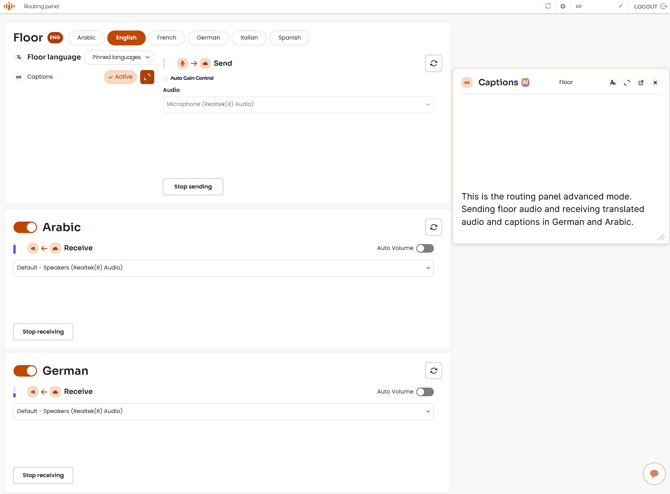
Aperçu du panneau de routage
Exemple montrant l'audio du plancher envoyé et les canaux de langue reçus depuis la plateforme Interprefy.
Fenêtre des sous-titres est affichée sur le côté droit du panneau et peut être déplacée à la position souhaitée.
Chat d'assistance à distance le bouton est situé dans le coin inférieur droit de la page.
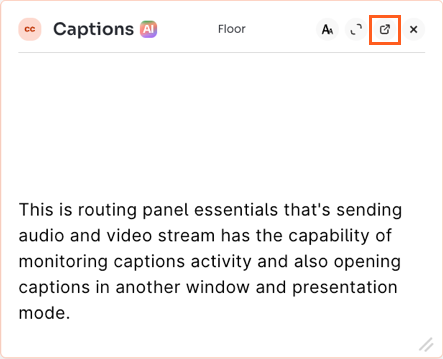
Ouverture Sous-titres Interprefy dans une nouvelle fenêtre du navigateur, vous donne accès à Mode Présentation, vous permettant de personnaliser la façon dont les sous-titres sont affichés — idéal pour les écrans sur site ou les affichages partagés.