
Aperçu de la plateforme
En vue par défaut
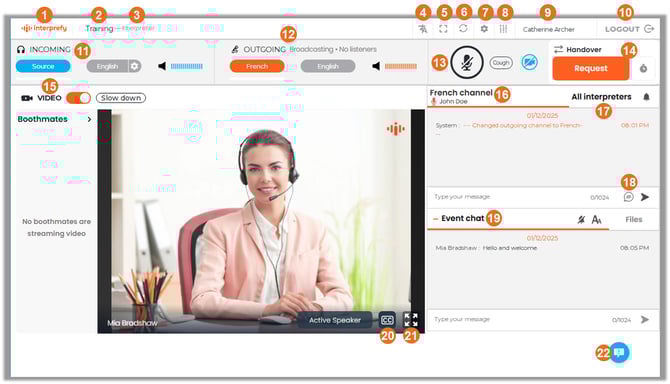
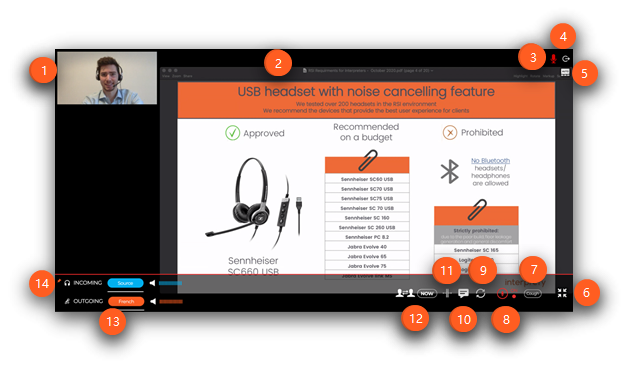
- Logo - Logo Interprefy par défaut, il peut être remplacé par le logo du client ou le logo de l'événement.
- Nom de l'événement - Le nom de l'événement actuel, qui change d'un événement à l'autre.
- Rôle - L'interface utilisée, dans ce cas, l'interface des interprètes.
- Paramètres de langue - Ouvre les options de langue permettant aux interprètes de sélectionner/modifier leurs canaux de langue sortants et entrants.
- Plein écran - Entrer/sortir du mode plein écran. Il masque l'interface du navigateur et n'affiche que la version étendue de l'interface actuelle de la plateforme.
- Redémarrer toutes les lignes - Pour rafraîchir votre connexion à la plateforme, en cas de problèmes audio/vidéo (déconnexion et reconnexion en environ 3-4 secondes).
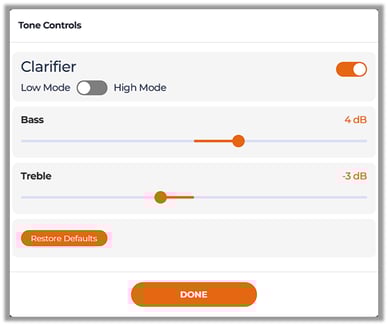
- Paramètres - Pour ajuster les paramètres tels que la sélection du dispositif audio d'entrée, appliquer la réduction du bruit à votre micro, activer les raccourcis clavier ou d'autres paramètres :
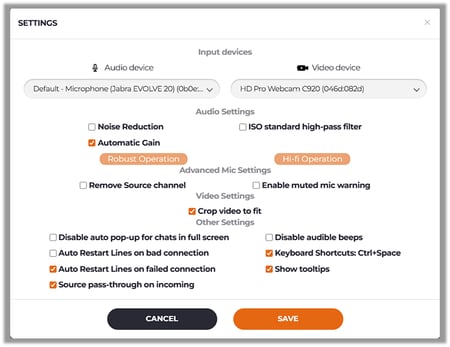
8. Contrôles de tonalité - Pour activer le Interprefy Clarifier et ajuster les sons des basses et des aigus pour rendre l'audio d'entrée du Floor plus clair.
9. Nom d'utilisateur - Votre nom, saisi lors de la connexion et visible par votre partenaire de stand sur la plateforme.
10. Déconnexion - Cela vous déconnecte de la plateforme. Une boîte de dialogue de confirmation s'affichera :
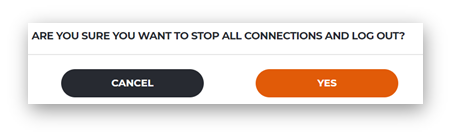
Click 'YES' to leave the platform. Closing Chrome will not log you out of the platform.
11. Canaux entrants - Contrôlez l'audio entrant, écoutez la Source (audio original du sol) ou votre langue de relais.
La barre de volume bleue contrôle le volume de votre audio entrant.
12. Canaux sortants - Contrôlez votre audio sortant.
La barre de volume orange contrôle le volume de votre partenaire de stand lorsqu'il interprète.
Pour un guide détaillé sur la configuration de vos Entrant et Sortant canaux linguistiques, veuillez visiter :
Comment configurer les canaux linguistiques sur la console logicielle de l'interprète
- Icône du microphone - Activez ou désactivez votre microphone.
- Bouton toux - Met temporairement en pause le micro tant que vous maintenez le bouton enfoncé.
- Icône de caméra - Pour partager votre vidéo, visible uniquement par votre partenaire de stand.
14. Passation section - Cliquez sur le 'Demande' bouton pour initier la passation à votre partenaire d'interprétation.
15. Vidéo - Montre la vidéo/le partage d’écran transmis par le sol.
16. Chat de canal - Pour les messages entre les partenaires d'interprétation sur le même canal linguistique. Visible uniquement pour les interprètes de la même langue de sortie et l'équipe de support à distance.
17. Tous les interprètes chat - Permet à toute l'équipe d'interprétation de partager des informations importantes, des conseils et des orientations qui pourraient être utiles à tout interprète dans n'importe quelle langue.
Note importante :
-
L’équipe de support à distance n'a pas accès à la Chat de tous les interprètes. Assurez‑vous de suivre les messages dans votre Chat du canal et communiquez avec l’équipe de support à distance là‑bas.
-
L'utilisation de ce chat pendant l'interprétation n'affecte pas les canaux sortants sélectionnés.
18. Messages rapides - Ouvre une petite fenêtre contenant des invites de messages, vous permettant d'envoyer des messages à votre chat de canal en cliquant sur le message souhaité.
Vous pouvez ajouter jusqu'à dix messages personnalisés à utiliser pendant l'événement en cliquant sur le texte orange 'Entrez le nouveau modèle ici'.
19. Événement discussion - Pour les messages des hôtes, des intervenants et de l'équipe de support à distance. Les annonces, les informations importantes, les demandes et les réponses seront affichées ici.
'Fichiers bouton à droite du chat Événement vous donne accès aux fichiers téléchargés par les hôtes.
20. Sous-titres - Pour sélectionner les sous-titres souhaités, si disponibles pendant votre événement.
21. Flux vidéo plein écran - Activez ou désactivez le mode plein écran vidéo. Les contrôles sont réduits lors de l’activation du plein écran vidéo, comme indiqué ci-dessous.
22. Chat d'assistance à distance - En cas d'urgence, communiquez directement et en privé avec un membre de l'équipe d'assistance à distance. Disponible uniquement si l'événement bénéficie d'une assistance à distance.
En vue plein écran vidéo
Lorsque vous agrandissez le flux vidéo, toutes les commandes de la plateforme sont réduites comme suit :
- Changer le flux - Pour basculer entre les flux vidéo. Cliquez dessus pour agrandir cette image et la faire apparaître sur l'écran vidéo principal (2).
- Écran vidéo principal - Affiche l’écran vidéo/partage d’écran que vous jugez le plus pertinent.
- Micro - Rouge indique que le micro est activé et que vous transmettez du son.
- Déconnexion - Cela vous déconnecte de la plateforme. Une boîte de dialogue de confirmation apparaîtra :
5. Affichage du locuteur actif - Activé par défaut. Il change automatiquement les flux vidéo pour toujours montrer la personne qui parle.
6. Plein écran - Entrer/sortir du mode plein écran vidéo.
7. Toux - Pour vous mettre en sourdine momentanément.
8. Contrôles du flux - Un indicateur visuel de l’état du microphone.
9. Redémarrer toutes les lignes - Rafraîchissez votre connexion, en cas de problèmes audio/vidéo (déconnexion et reconnexion en environ 3-4 secondes).
10. Ouvrir le chat -Il ouvre les chats des interprètes', de l'événement et du support à distance.
11. Mode écran partagé - Permet à la plateforme d'afficher deux flux vidéo simultanément.
12. Handover feature - To request a handover.
13. Canaux entrants et sortants - Contrôler le flux audio envoyé et reçu.
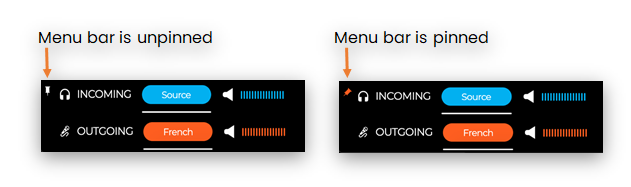
14. Barre de menu inférieure épinglée-désépinglée - Masque ou affiche toutes les icônes de la barre de menu inférieure lorsque le curseur s'éloigne.

In split-screen mode
Cette vue d'écran permet à la plateforme d'afficher simultanément deux flux vidéo.
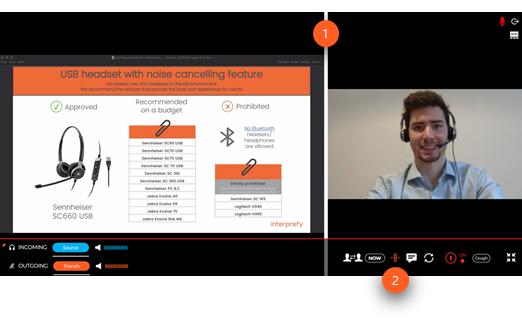
1. Redimensionner les écrans vidéo - Cliquez et faites glisser cette barre pour redimensionner les écrans vidéo, en réduisant l'un tout en agrandissant l'autre simultanément.
2. Disable split-screen view - Click to exit this screen view.