
Dans cet article, vous trouverez des informations sur le RRR Protocol, courants problèmes avec votre microphone et courants problèmes avec l'interface que vous pouvez vous familiariser avec.
En règle générale en cas de problèmes pendant une mission en cours, transférez à votre partenaire et, en tant qu'interprète passif, contactez le support à distance sur le chat partenaire de l'Interprète ou le chat du support à distance :
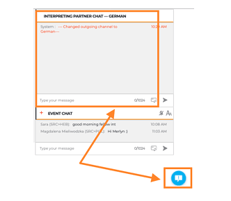
Le support à distance pourra vous aider à résoudre les problèmes les plus courants, ou vous informer si le problème est global ou uniquement de votre côté.
Le protocole RRR
Il existe trois actions que vous pouvez entreprendre pour résoudre la plupart des problèmes sur la plateforme, connues sous le nom des trois R ou du protocole RRR :
- Redémarrer toutes les lignes
- Rechargez votre navigateur
- Rouvrir le navigateur
Redémarrer toutes les lignes (RAL)
Cliquez sur les deux flèches semi-circulaires 🔄 dans la barre supérieure de la console logicielle d'Interprefy :

Cela rafraîchira votre connexion et vous ramènera à la console logicielle en 3 à 5 secondes, sans avoir besoin de saisir à nouveau le jeton ou votre nom.
Recharger le navigateur
Si RAL n’a pas résolu le problème, l’étape suivante consiste à recharger votre navigateur. Vous trouverez une flèche semi‑circulaire dans le sens des aiguilles d’une montre ⟳ dans la barre d’adresse de votre navigateur Google Chrome ou Microsoft Edge :
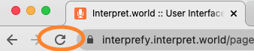
Cela rafraîchira votre navigateur sans avoir besoin de saisir à nouveau le jeton ou votre nom, mais il vous invitera à sélectionner vos langues d'entrée et de sortie. Cette étape prend généralement de 5 à 10 secondes.
Rouvrir le navigateur
Si le rechargement du navigateur n'a pas résolu le problème, l'étape suivante consiste à nettoyer les données de navigation et à rouvrir le navigateur.
Une façon rapide de nettoyer les données de navigation sur Google Chrome et Microsoft Edge consiste à appuyer sur CTRL H sur votre ordinateur Windows ou sur COMMAND Y sur votre ordinateur Mac. Cela ouvrira l'historique de votre navigateur et vous trouverez une option pour nettoyer ou effacer les données de navigation à l'écran, comme dans cet exemple sur Google Chrome :
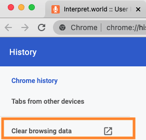
Après avoir effacé les données, fermez votre navigateur et rouvrez-le. Assurez-vous que votre navigateur est fermé, pas seulement réduit, pour vous assurer que les modifications ont été appliquées. Un moyen rapide de le faire est d'appuyer sur ALT f4 sur votre ordinateur Windows ou COMMAND Q sur votre Mac.
Cette étape vous obligera à saisir à nouveau le jeton et votre nom, ainsi qu’à sélectionner vos langues d’entrée et de sortie. Cette étape prend généralement plus de temps, de 30 secondes à quelques minutes, selon les performances de l'ordinateur et votre familiarité avec cette procédure.
Une alternative plus rapide à cette méthode consiste à fermer votre navigateur actuel et à ouvrir la console logicielle d'Interprefy sur un autre navigateur. Cela vous obligera à saisir à nouveau le jeton de votre nom, et à sélectionner vos langues d'entrée et de sortie, mais vous sauterez l'étape la plus longue du processus, qui consiste à effacer l'historique du navigateur.
Si le protocole RRR n’a pas résolu le problème, vous pouvez essayer de redémarrer votre ordinateur, votre routeur ou les deux, avant de recourir au Protocole d’urgence.
Problèmes avec votre microphone
Un conseil de dépannage classique est débrancher votre microphone ou casque et le rebrancher, voire essayer un autre port USB sur votre ordinateur si votre appareil est connecté en USB.
Assurez-vous toujours de fermer d'autres applications qui peuvent accéder à votre microphone, comme Zoom, Skype, WhatsApp ou Whereby. Si vous devez y accéder, nous vous recommandons d'utiliser un autre appareil, comme votre smartphone ou votre tablette.
Parfois votre le microphone peut devoir être autorisé sur le navigateur à nouveau, par exemple après une mise à jour du navigateur ou un nouveau microphone ou casque. Pour autoriser l'accès au microphone, cliquez sur l'icône de verrouillage que vous trouverez dans la barre d'adresse de votre navigateur et assurez‑vous que le microphone est réglé sur "Allow":
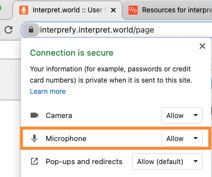
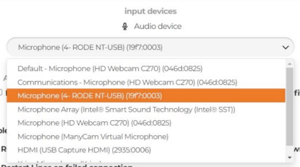
Il peut également arriver que la console logicielle d'Interprefy's sélectionne un microphone différent que celui que vous souhaitez utiliser, par exemple si plusieurs appareils sont installés.
Pour vous assurer que le bon microphone est sélectionné, la première étape consiste à mettre votre microphone en sourdine, sinon la plateforme ne vous permettra pas d’effectuer des modifications. Ensuite, cliquez sur l’icône d’engrenage ⚙️ dans la barre supérieure de la console logicielle d'Interprefy's:

Vous pourrez alors sélectionner le microphone correct dans le menu déroulant sous Audio device:
En outre, consultez cet article sur la façon d'ajuster les appareils sur votre ordinateur Windows ou Mac, surtout lorsque vous utilisez un nouveau microphone ou casque et consultez cet article sur les conseils sonores et de microphone pour les intervenants.
Problèmes d'interface et de plateforme
Il arrive parfois que les boutons et les contrôles de l'interface apparaissent différemment sur votre ordinateur que sur les images décrites ici ou lors de votre formation. Cela peut se produire si votre fenêtre de navigateur n'est pas maximisée.
Pour maximiser votre fenêtre de navigateur, en haut de votre fenêtre de navigateur, cliquez sur l'icône carrée si vous utilisez un ordinateur Windows, ou sur le bouton vert rond si vous utilisez un ordinateur Mac :
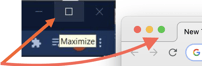
Vous pouvez également agrandir la fenêtre de votre navigateur en faisant glisser les côtés pour l’ajuster au mieux à votre écran.
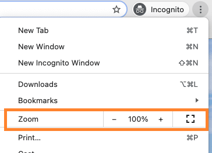
Si l'interface apparaît très petite ou trop grande, vous pouvez la corriger en zoomer avant et arrière sur le navigateur. Vous pouvez le faire en sélectionnant les trois points dans la partie supérieure de Google Chrome ou Microsoft Edge et en cliquant sur les symboles - et + pour réduire ou agrandir le contenu :
Si vous remarquez des performances exceptionnellement lentes, fermez les autres applications et programmes qui consomment beaucoup de bande passante, tels que les applications de partage de fichiers (torrent, FileZilla…) et les applications vidéo (YouTube, Netflix, etc.). Il est également conseillé de fermer les applications qui vous envoient des notifications, comme Microsoft Outlook ou Calendar, afin d'éviter les pop-ups sur votre écran pendant que vous interprétez.
ASTUCE SUPPLÉMENTAIRE: pour améliorer les performances de votre ordinateur, éteignez‑le régulièrement et laissez sa batterie se décharger de temps en temps. Exécutez des applications de nettoyage pour améliorer les performances de votre ordinateur en supprimant les fichiers inutiles. En parlant de nettoyage, il est également conseillé de nettoyer régulièrement votre microphone et vos écouteurs ou casque à l’aide de lingettes humides et d’une brosse souple, car les particules de poussière accumulées peuvent affecter la qualité du son.