
Avant de commencer
- Internet connexion - Bande passante recommandée de 5 à 10 Mbps en montée/descente ou plus. Connexion Ethernet recommandée.
- Recommandé navigateur - Dernière version de Google Chrome ou Microsoft Edge
- Assurez une qualité sonore optimale - Les deux interprètes et l'IA ont besoin d'une entrée audio de haute qualité pour interpréter votre message sans perdre le rythme. Choisissez un environnement calme sans bruit de fond et utilisez un microphone USB de qualité ou un casque.
Dernière mise à jour : décembre 2024
Connexion
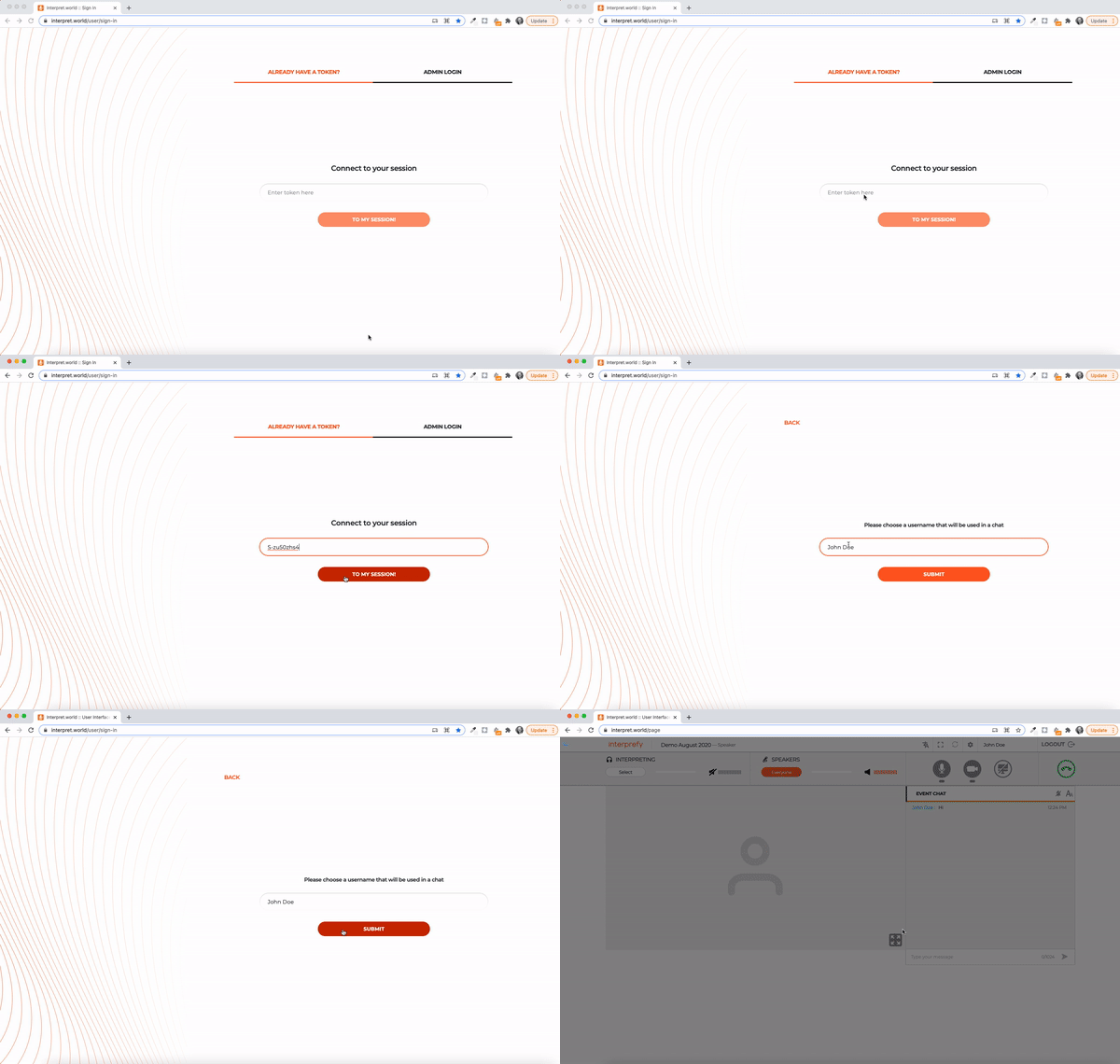
- Ouvrez votre navigateur Internet, saisissez le lien Interprefy qui vous a été fourni, et cliquez sur "to my session" pour confirmer.
- Alternativement, visitez https://interpret.world, saisissez le jeton d'événement fourni et cliquez "to my session" pour confirmer.
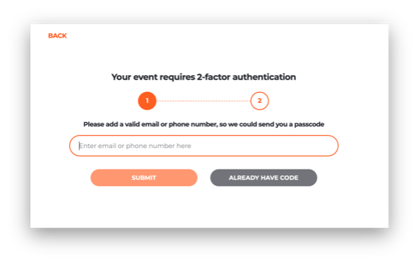
Si l'authentification à deux facteurs est activée pour votre événement
- Saisissez votre adresse e-mail enregistrée ou votre numéro de téléphone mobile (format : +41 79 1234567) pour recevoir un code de vérification :
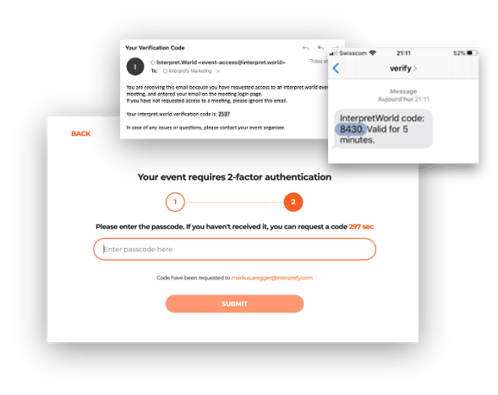
- Entrez le code de vérification que vous avez reçu par e‑mail ou par message texte (SMS) et cliquez sur "submit" :
Si le test pré‑appel est activé
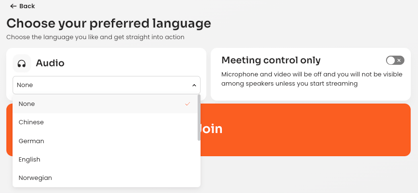
Si activé pour votre réunion, vous serez ensuite invité à définir et tester vos paramètres audio et vidéo sur une page de test d’appel préalable.
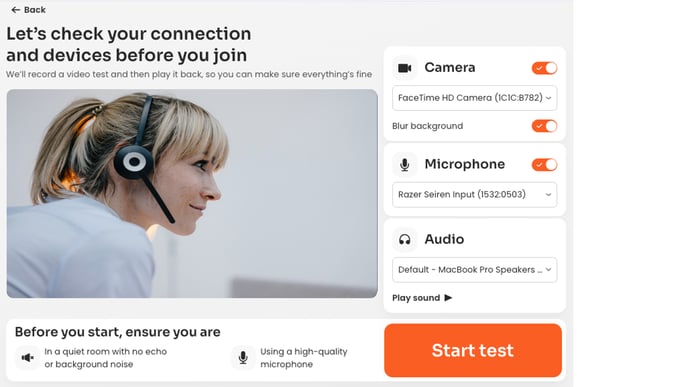
- Caméra - Sélectionnez votre webcam, activez/désactivez votre caméra et floutez votre arrière‑plan
- Microphone - Sélectionnez votre microphone. Activez/désactivez votre micro
- Audio - Sélectionnez votre dispositif de sortie audio. Cliquez "play sound" pour tester la sortie audio correcte et écoutez votre échantillon vocal enregistré pour entendre comment vous sonerez pendant la session
- Cliquez Démarrer le test pour tester votre vidéo, audio et connexion réseau
- Audio - Choisissez la langue dans laquelle vous souhaitez écouter l'interprétation. Choisissez Aucun pour écouter la langue d'origine (langue originale).
Si le test pré-appel n’est pas activé
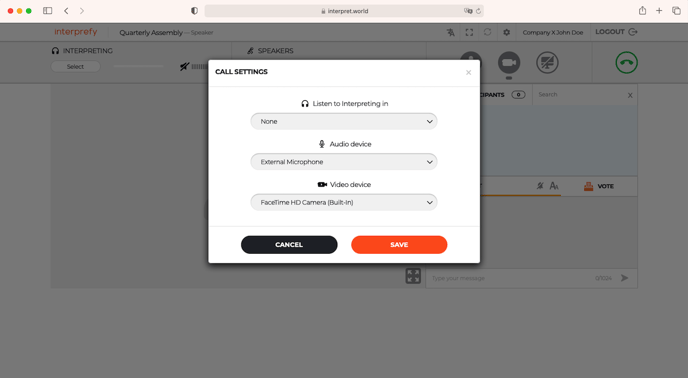
Une fenêtre contextuelle vous demandera d’ajuster les paramètres d’appel pour la réunion.
- Choisissez votre langue d’interprétation audio
- Sélectionnez votre dispositif audio
- Sélectionnez votre dispositif vidéo
- Cliquez sur "enregistrer" pour rejoindre la réunion.
Si le hall d'attente est activé
Le responsable de la réunion peut activer un hall d'attente pour que les participants l'utilisent comme salle d'attente jusqu'au début de la réunion.
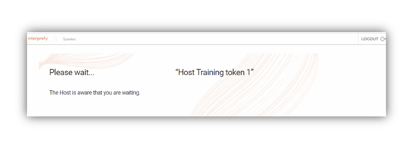
L'hôte de la réunion peut admettre et refuser les participants à tout moment pendant la réunion ou l'événement.
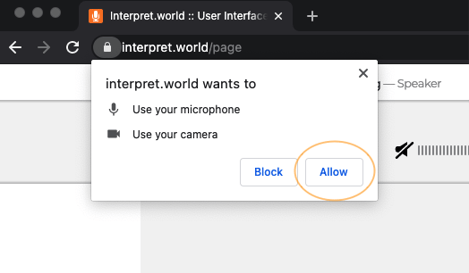
Permissions: En tant que nouvel utilisateur, vous devrez autoriser votre navigateur à accéder à votre microphone et à votre caméra pour la session, en cliquant "allow" dans la fenêtre contextuelle du navigateur.
Aperçu des fonctionnalités de la plateforme
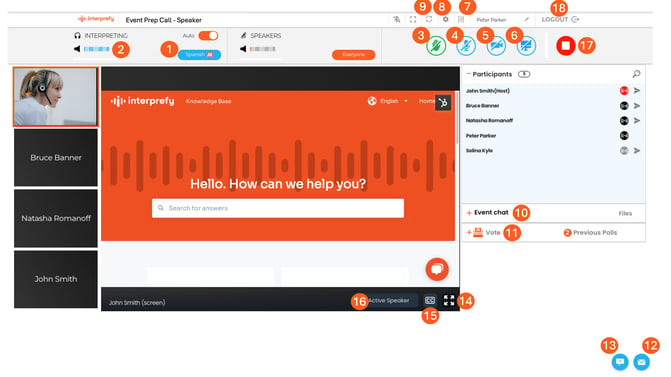
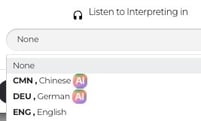
- Sélectionnez votre langue préférée - Ou sélectionnez "none" pour entendre la langue du présentateur. Si vous avez des langues avec traduction vocale IA lors de votre événement, une icône IA s’affichera à côté d’elles :
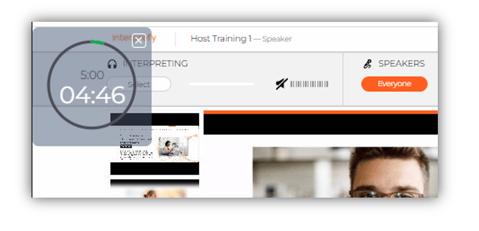
- Volume - Ajuster le volume de l'interprétation
- Levez la main pour prendre la parole - Cliquez sur l’icône main verte pour demander à prendre la parole et attendre l’approbation
- Micro - Activer/Désactiver le microphone
- Caméra - Activer/Désactiver la webcam
- Partage d'écran - Partagez l'intégralité de l'écran, la fenêtre d'application ou l'onglet du navigateur
- Contrôles de tonalité - Ajustez les niveaux de basse et d'aigu, ou laissez Clarifier sélectionner les meilleurs réglages pour rendre le son plus clair. En savoir plus sur Interprefy Clarifier ici.
- Paramètres – Modifiez les paramètres audio et vidéo. Cliquez sur l’icône crayon à côté de votre nom pour modifier votre nom
- Redémarrer toutes les lignes - Rafraîchissez votre connexion, en cas de problèmes audio/vidéo (la connexion sera interrompue puis rétablie en environ 2 secondes)
- Chat de l’événement - Utilisez, si disponible, pour vous adresser à tous les participants de l’événement, ainsi que pour voir et télécharger les fichiers que l’hôte de la réunion a partagés
- Vote - Participer aux sondages, si disponible
- Chat privé - Envoyer un message privé aux participants individuels
- Chat d'assistance à distance - Signaler directement les problèmes techniques à l'équipe d'assistance à distance
- Mode plein écran - Entrer/quitter le mode plein écran
- Choisir les sous-titres - Choisissez votre langue préférée pour les sous-titres.
- Intervenant actif – Activé par défaut, il affiche une image plus grande de l’intervenant actif et toutes les autres personnes qui parlent dans de petites vidéos sur le côté
- Arrêter le streaming - Arrêter le streaming, lorsque vous avez fini de parler (ne vous déconnecte pas de la réunion)
- Déconnexion – Se déconnecter de la réunion
Support technique : Si vous avez besoin d'un support technique pendant la réunion, cliquez sur l'icône de chat (13) pour envoyer un message direct à l'équipe de support à distance
Auto-dépannage: Cliquez sur l’icône Redémarrer toutes les lignes (9) pour rafraîchir brièvement votre connexion. Vos paramètres et préférences resteront les mêmes.
Fonctionnalités étendues
Lever la main pour demander la parole
Par défaut, tous les participants à l'événement sont en sourdine, jusqu'à ce que le streaming soit autorisé et activé par l'hôte de l'événement.
- Pour demander la parole, cliquez sur l'icône main verte dans la barre de navigation et attendez l'approbation.
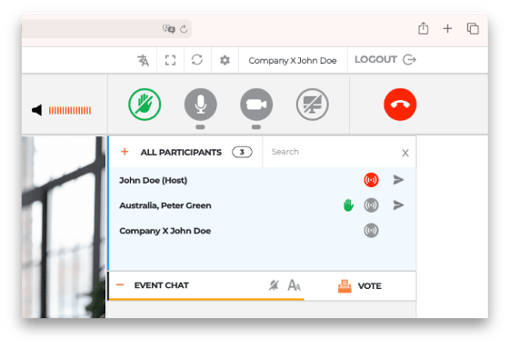
- La liste des participants indique le statut de la file d’attente des intervenants:
|
|
Le participant diffuse actuellement |
 |
Le participant ne diffuse pas actuellement |
 |
Le participant a demandé la parole |

Comment participer à un sondage
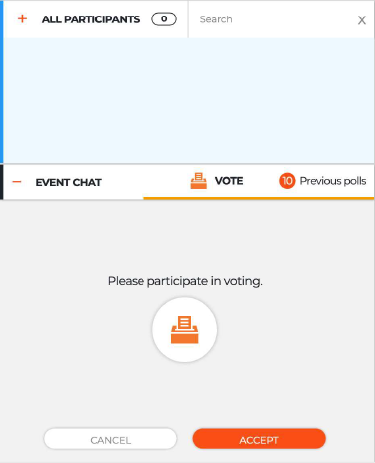
Si les sondages et le vote sont activés pour votre événement, vous verrez un onglet "vote" à côté de l’onglet de discussion de l’événement.
- Pour participer au sondage, vous devez cliquer sur "accept" avant d’être invité à la question posée par l’hôte.
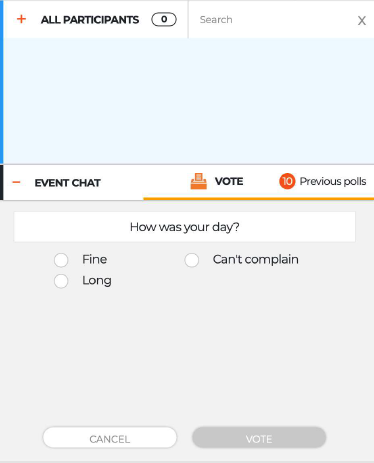
- Sélectionnez votre réponse, ou vos réponses (si c’est une question à choix multiples) et cliquez sur "vote" pour soumettre votre vote.
Sous‑titres
Cliquez sur les trois points verticaux pour ouvrir les sous-titres dans une nouvelle fenêtre. Ce faisant, vous pouvez sélectionner plusieurs langues si vous souhaitez suivre les sous-titres dans plus d'une langue. Vous pouvez également télécharger les sous-titres au format .txt.

Cliquez ici pour en savoir plus sur le fonctionnement des sous-titres chez Interprefy.