
Avant de commencer
- Appareil - Utilisez un ordinateur de bureau ou portable. Évitez d'utiliser des smartphones, iPads ou tablettes.
- Internet connexion - Bande passante recommandée de 5 à 10 Mbps en montée/descente ou plus. Connexion Ethernet recommandée.
- Recommandés navigateurs - Dernière version de Google Chrome ou Microsoft Edge
Dernière mise à jour: décembre 2024
Connexion
- Ouvrez votre navigateur Internet et saisissez le lien Interprefy qui vous a été fourni.
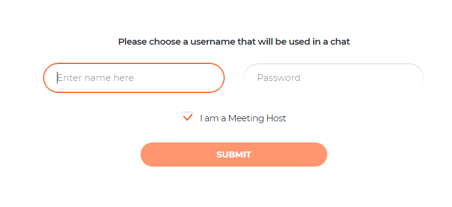
- Cliquez sur la case « I am a Meeting Host » et saisissez votre nom ainsi que le mot de passe.
Test pré-appel
Si activé pour votre réunion, vous serez ensuite invité à définir et tester vos paramètres audio et vidéo sur une page de test d’appel préalable.
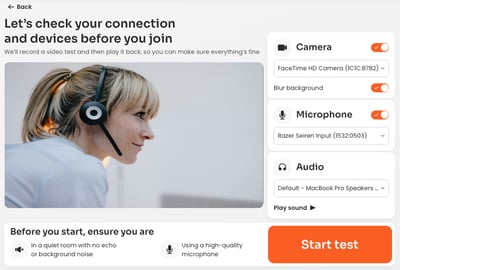
- Caméra - Sélectionnez votre webcam, activez/désactivez votre caméra et floutez votre arrière‑plan
- Microphone - Sélectionnez votre microphone. Activez/désactivez votre micro
- Audio - Sélectionnez votre dispositif de sortie audio. Cliquez "play sound" pour tester la sortie audio correcte et écoutez votre échantillon vocal enregistré pour entendre comment vous sonerez pendant la session
- Cliquez Démarrer le test pour tester votre vidéo, audio et connexion réseau
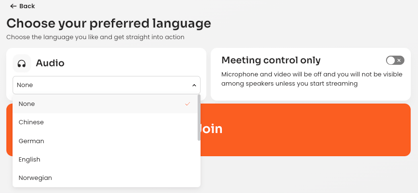
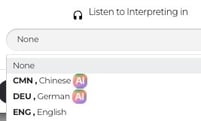
- Audio - Choisissez la langue dans laquelle vous souhaitez écouter l’interprétation. Choisissez Aucun pour écouter la langue du sol (langue originale).
- Contrôle de la réunion uniquement - Cliquez pour rejoindre l'appel sans audio ni vidéo, pour rejoindre en tant que gestionnaire de la réunion, admettre les participants et surveiller le chat.
- Cliquez Rejoindre pour entrer dans la réunion
Note : la configuration par défaut ne permet que 4 hôtes de se connecter par réunion, et il peut y avoir 8 flux au total sur le sol
Paramètres d'appel
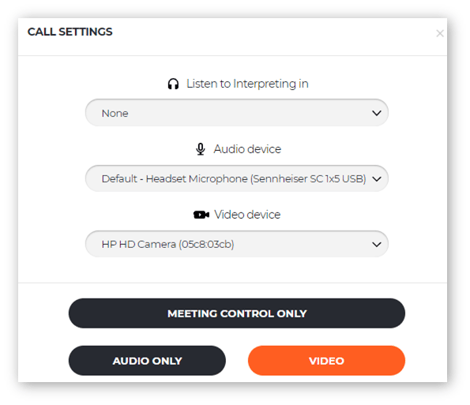
Si vous ne voyez pas l’aperçu de la plateforme après votre appel de test, vous devrez recharger le navigateur. Une fenêtre contextuelle vous demandera alors d’ajuster les paramètres de votre appel pour la réunion.
- Choisissez la langue que vous souhaitez écouter
- Sélectionnez votre dispositif audio
- Sélectionnez votre dispositif vidéo
- Choisissez comment vous souhaitez vous connecter :
- Contrôle de la réunion uniquement : sans audio et vidéo (choisissez cette option si vous ne voulez gérer que les participants et le chat)
- Audio uniquement : pas de vidéo
- Vidéo : avec vidéo et audio
Tous les participants sont informés lorsque l'hôte rejoint la réunion, ou lors de la connexion, s'il y a déjà un hôte dans la réunion.
Remarque: Si le l'hôte n'est pas connecté, les intervenants n'auront pas d'icône ‘’Main verte’’ pour demander la parole et participer à l'événement.
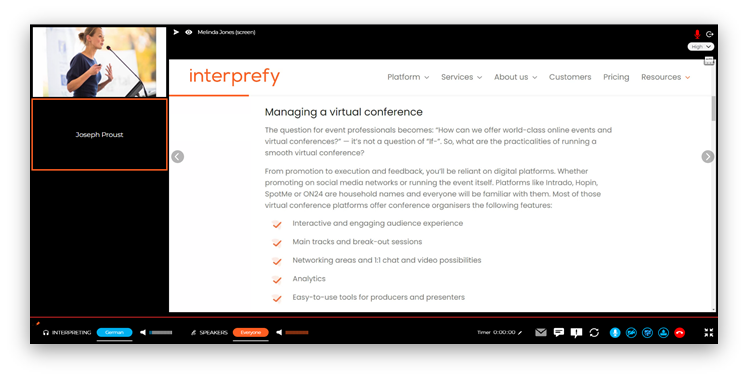
Vue de la plateforme
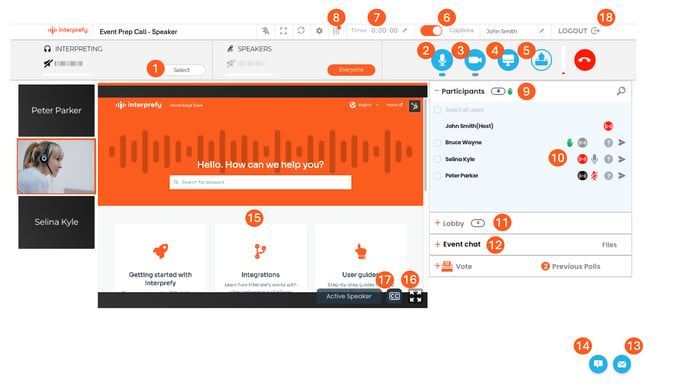
- Sélectionnez votre langue préférée - Ou sélectionnez "none" pour entendre la langue de la salle. Si vous avez des langues avec traduction vocale IA lors de votre événement, une icône IA s'affichera à côté d'elles :
- Micro - Activez/désactivez votre microphone.
- Webcam - Activez ou désactivez votre webcam.
- Partage d'écran - Partagez tout votre écran, la fenêtre d'application ou l'onglet du navigateur. Veuillez noter que Interprefy Connect Pro ne permet pas le partage audio lors du partage d'un écran, d'un document ou d'un onglet. Consultez l'option suivante si vous souhaitez partager une vidéo avec audio.
- Télécharger et lire une vidéo préenregistrée - Utilisez cette option pour partager une vidéo avec audio.
- Sous-titres - Si activé sur votre événement, activez ou désactivez les sous-titres.
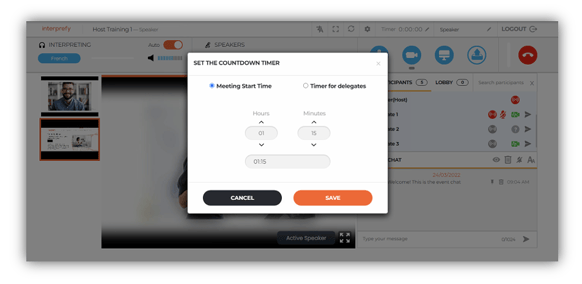
- Chronomètre - Vous pouvez activer un compte à rebours pour marquer le début de la réunion en cliquant sur Chronomètre et en choisissant "Heure de début de la réunion".
- Contrôles de tonalité - Ajustez les niveaux de basse et d'aigu, ou laissez Clarifier sélectionner les meilleurs réglages pour rendre le son plus clair. En savoir plus sur Interprefy Clarifier ici.
- Liste de tous les participants- Affiche qui est présent à la réunion.
- Statut et contrôle des participants - Les icônes indiquent les droits de parole des participants et accordent ou retirent la permission d'un participant.
- Hall - Si le hall est activé sur votre événement, vous pouvez voir et admettre les participants.
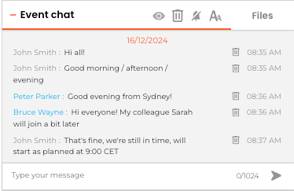
- Chat de l'événement - Communiquez avec tous les participants et partagez des fichiers.
- Chat privé avec les participants - Communiquez avec les participants en privé.
- Chat d'assistance à distance - Posez des questions, faites des commentaires et/ou résolvez les problèmes techniques.
- Image principale à l'écran - Lorsque "Intervenant actif" est activé, le participant qui parle sur le plancher apparaîtra agrandi à l'écran. Lorsque le "Intervenant actif" est désactivé, l'hôte peut choisir quelle vidéo agrandir en cliquant sur la vidéo.
- Mode plein écran - Entrer/sortir du mode plein écran.
- Choisir les sous-titres - Choisissez votre langue préférée pour les sous-titres.
- Déconnexion - Vous déconnecte de la plateforme.
Fonctionnalités étendues
Comment partager votre écran, un onglet ou un document
- Sélectionnez l'icône de partage d'écran (1)
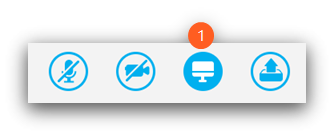
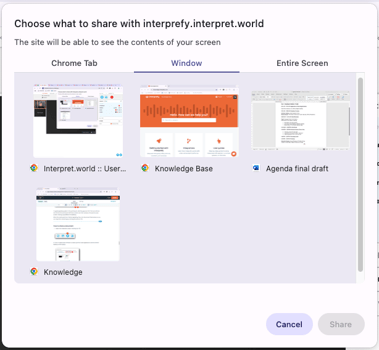
3. Sélectionnez le document ou la fenêtre d'application parmi les options proposées. N'oubliez pas d'ouvrir le fichier ou l'application que vous souhaitez partager.
Comment lire une vidéo préenregistrée
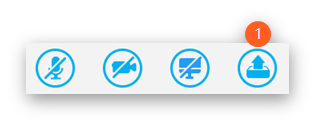
- Sélectionnez le bouton de téléchargement vidéo Interprefy (1)
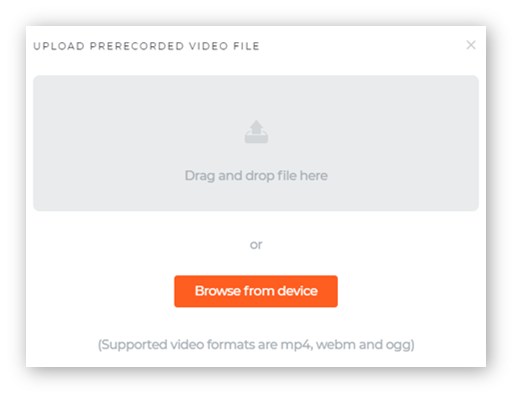
- Téléchargez la vidéo en faisant glisser le fichier vidéo depuis votre ordinateur vers la fenêtre Interprefy OU trouvez le fichier vidéo sur votre ordinateur et téléchargez-le.
-
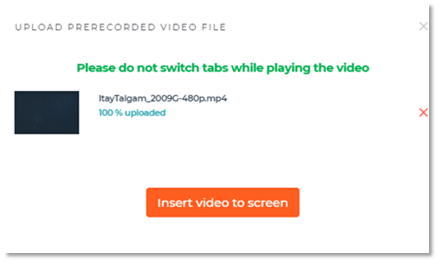
Une fois la vidéo téléchargée, cliquez sur le bouton insérer la vidéo à l'écran
-
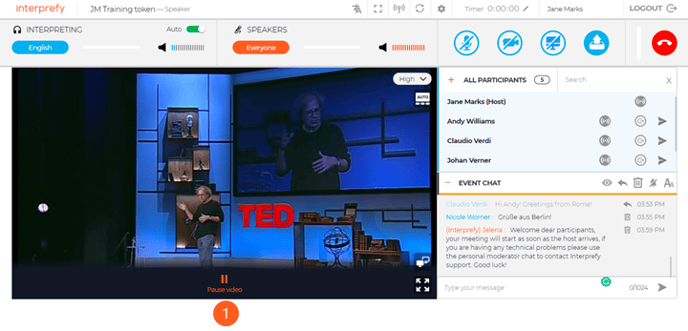
La vidéo téléchargée démarrera immédiatement. Cliquez sur le signe pause (1) dans la partie inférieure de l'écran vidéo si vous souhaitez la mettre en pause.
Si vous rencontrez des problèmes, veuillez vérifier que:
- Le navigateur Chrome est à jour
- L'accélération matérielle est désactivée dans les paramètres de Chrome.
Sous‑titres
Cliquez sur les trois points verticaux pour ouvrir les sous-titres dans une nouvelle fenêtre. Ce faisant, vous pouvez sélectionner plusieurs langues si vous souhaitez suivre les sous-titres dans plus d'une langue. Vous pouvez également télécharger les sous-titres au format .txt.

Sélection d’un minuteur
Basculez les heures et les minutes pour définir votre compte à rebours préféré, qui sera ensuite affiché pour tous les participants.
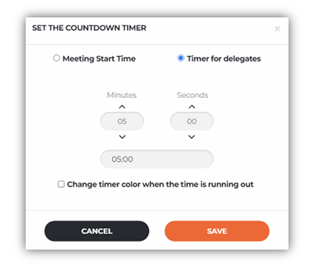
Choisissez la deuxième option si vous souhaitez définir un minuteur pour les délégués, par exemple, afin de les informer d’une plage horaire spécifique pour présenter leur exposé. Vous pouvez également changer la couleur du minuteur lorsque le temps s’écoule, ce qui rendra le minuteur rouge.
Statut et contrôle des participants
Par défaut, tous les participants à l'événement sont en sourdine, jusqu'à ce que le streaming soit autorisé et activé par l'hôte de l'événement.
À côté de chaque participant, vous pouvez voir différentes icônes indiquant leur statut actuel. Utilisez ces icônes pour accorder ou retirer des autorisations telles que le contrôle du plancher, l'accès au microphone, ou déconnecter les participants de la réunion.
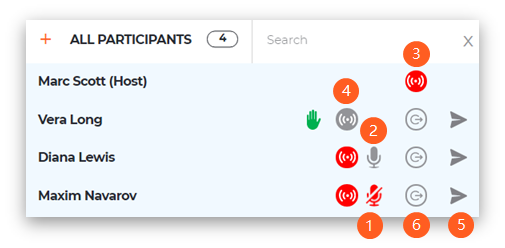
- Le participant est muet. Cliquez dessus pour réactiver le participant.
- Le participant est non muet. Cliquez pour mettre le participant en sourdine.
- Le participant est "en direct" /a accès au podium. Cliquez dessus pour retirer le participant du podium.
- Le participant n'a pas accès au sol. Cliquez dessus pour accorder l'accès au sol au participant.
- Envoie un message direct au participant.
- Déconnecte le participant de la plateforme.
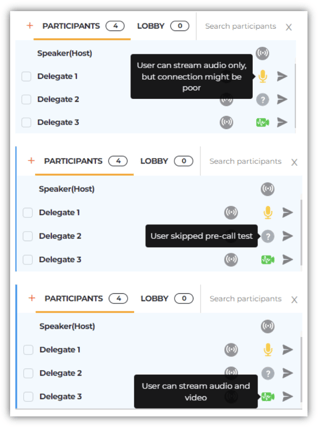
Qualité audio et vidéo des participants
Si le test pré-appel est activé, vous pourrez également voir la qualité audio et vidéo des participants.
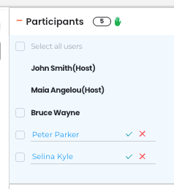
Modification des participants' noms
Si cette option est activée, vous pourrez modifier les noms des participants en cliquant sur l'icône crayon à côté de leur nom.
Comment accorder l'accès au plancher aux participants
Par défaut, les icônes audio, vidéo et de partage d’écran sont grisées pour les participants et ils doivent cliquer sur l’icône "main verte" lorsqu’ils souhaitent intervenir.
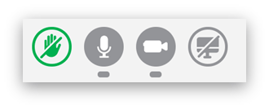
Vous verrez alors l'icône "main verte" (1) à côté du nom du participant':
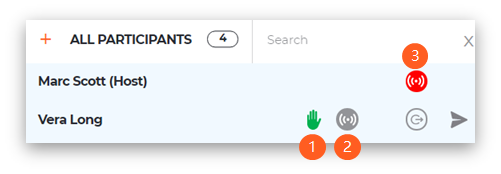
Pour accorder les droits de parole au participant, cliquez sur l'icône grise (2). L'icône deviendra rouge (3) et le participant aura immédiatement le contrôle de sa caméra, de son microphone et des fonctions de partage d'écran.
Lorsque le participant a fini de parler, il peut se déconnecter ou vous pouvez arrêter son flux en cliquant sur l’icône rouge (3).
Fonctionnalité du lobby
Si le Lobby est activé, vous pourrez admettre ou refuser les participants, soit un par un, soit tous à la fois en cliquant sur Sélectionner tous les utilisateurs.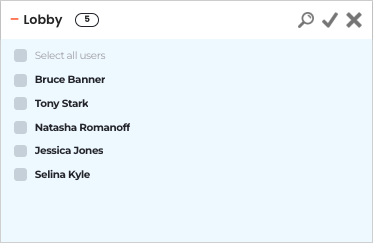
Les participants verront un message pendant qu'ils attendent, et ce message peut être personnalisé dans le back‑end.
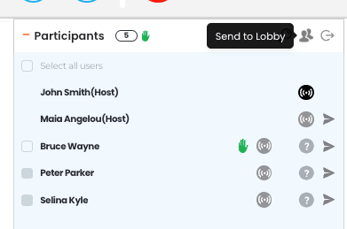
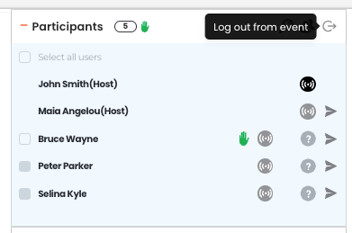
Une fois que tous les participants sont affichés, il est possible de sélectionner des participants pour les renvoyer au hall ou les déconnecter de l'événement si nécessaire.
 |
 |
Comment partager un fichier
Si cette option est activée, les hôtes peuvent partager des fichiers avec d'autres délégués, interprètes et/ou participants en utilisant le chat de l'événement (1) et en cliquant sur l'"Files" tab.
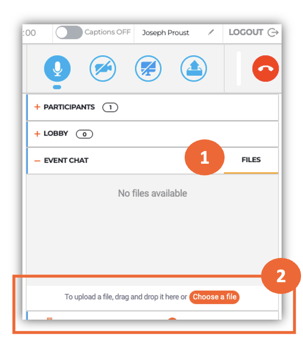
Les fichiers peuvent être téléchargés soit en les faisant glisser vers la section "Glisser‑déposer" (2) ou en cliquant sur "Choisir un fichier". Si vous souhaitez partager plusieurs fichiers, veuillez les télécharger individuellement, chaque fichier devant être pré‑traité.
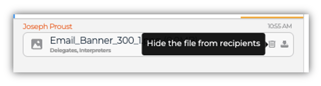
Cliquez une fois sur l'icône de la corbeille pour masquer le fichier aux participants, puis cliquez à nouveau pour le supprimer.
La taille maximale de chaque fichier à partager est de 50 Mb. Tous les principaux types de fichiers sont pris en charge.
Pour des raisons de sécurité, les types de fichiers suivants ne sont pas pris en charge:
.ade, .adp, .apk, .appx, .appxbundle, .bat, .cab, .chm, .cmd, .com, .cpl, .dll, .dmg, .ex, .ex_, .exe, .hta, .ins, .isp, .iso, .jar, .js, .jse, .lib, .lnk, .mde, .msc, .msi, .msix, .msixbundle, .msp, .mst, .nsh, .pif, .ps1, .scr, .sct, .shb, .sys, .vb, .vbe, .vbs, .vxd, .wsc, .wsf, .wsh
Vue plein écran
En mode plein écran, toutes les fonctionnalités sont visibles, sauf "Liste de tous les participants"
Changement des langues du plancher dans Interprefy Connect Pro
Pour les événements avec plusieurs langues de plancher utilisant les solutions d'IA d'Interprefy's, la plateforme doit être réglée sur la langue actuellement parlée. Cela peut être fait automatiquement en utilisant une technologie alimentée par l'IA ou manuellement par l'hôte de l'événement ou les services professionnels. Sélectionner la langue de plancher correcte garantit que la traduction vocale IA en direct d'Interprefy’s et les sous-titres sont précis pour tous les participants.
Commutation automatique de la langue
Si votre événement utilise identification automatique de la langue, la langue parlée sur le plan est détectée par la technologie alimentée par l'IA et sélectionnée automatiquement. Cela supprime le besoin d'intervention manuelle et permet des transitions linguistiques fluides et sans accroc pendant la réunion.
Changement de langue manuel
Si un changement manuel est requis, vous pouvez modifier la langue du sol directement depuis le interface hôte Interprefy:
-
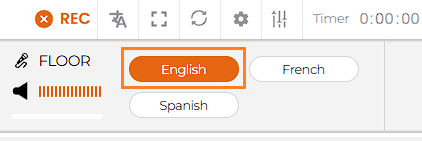
Sur l'interface Connect Pro Host, dans la section Floor/Speakers, vous verrez les langues disponibles qui peuvent être sélectionnées.
-
Sélectionnez la langue qui est actuellement parlée sur le plancher.
En veillant à ce que la langue du sol soit correctement sélectionnée — automatiquement ou manuellement — vous contribuez à garantir l'exactitude de la traduction IA en temps réel et des sous-titres pour tous les participants.