Les participants peuvent accéder à l'interprétation simultanée à distance en direct, à la traduction vocale IA et/ou aux sous-titres en utilisant l'application mobile ou Web Interprefy, ou directement lors d'une réunion Microsoft Teams avec la solution Interprefy 'Inject'.
Dans cet article
Comment accéder aux services de traduction et d’interprétation en direct d'Interprefy's en utilisant :
Comment accéder aux services de traduction et d’interprétation en direct d’Interprefy en utilisant notre application mobile ou web
Interprefy Mobile App
- Téléchargez l'application mobile Interprefy, on your mobile device.
- Scannez le code QR ou saisissez manuellement le jeton d'événement, fourni par l'organisateur de la réunion. Si vous avez saisi manuellement le jeton d'événement, cliquez sur 'Connect' pour accéder à la traduction.
- Select your preferred language for audio and captions.
For detailed step-by-step instructions please visit our Interprefy Mobile App user guide.
Interprefy Web App
- Ouvrez le lien de l'événement ou saisissez manuellement le jeton de l'événement dans Interprefy Web App. Le lien de l'événement et le jeton sont fournis par l'organisateur de l'événement.
- Click the Audio and Captions toggle buttons and select your preferred language.
Pour des instructions détaillées étape par étape, veuillez consulter notre Interprefy Web App pour le public - guide de l'utilisateur.
Il est recommandé d'utiliser la dernière version de Google Chrome ou des navigateurs Microsoft Edge pour accéder à l'application Web Interprefy.
Tout le contenu parlé sera livré dans la langue sélectionnée du participant.
Pour n'écouter que la traduction ou l'interprétation, les participants peuvent mettre en sourdine l'application Microsoft Teams d'origine ou l'onglet du navigateur — tandis que tout le contenu visuel reste visible sur l'interface de l'événement.
How to access Interprefy’s live translation and interpretation services directly within Microsoft Teams
With Interprefy's 'Inject' integration solution, participants can access Remote Simultaneous Interpretation and AI Speech Translation directly within Microsoft Teams meeting.
- Rejoindre la réunion
- Sélectionnez votre langue préférée - en cliquant sur la fenêtre contextuelle 'Choisir la langue d’interprétation' lors de la participation à une réunion Microsoft Teams.
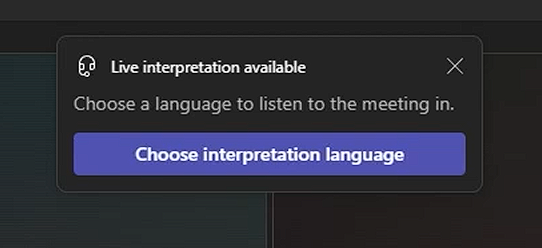
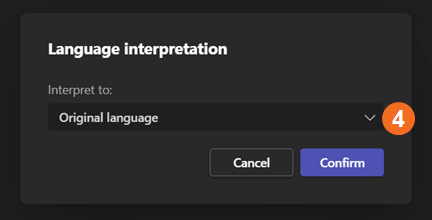
Ou, alternativement, cliquez sur 'Plus' (1) dans la barre de navigation, survolez 'Langue et parole' (2), puis cliquez sur 'Langue d'interprétation' (3). Une fenêtre contextuelle d'interprétation linguistique apparaîtra où vous pourrez sélectionner votre langue préférée (4) et confirmer. 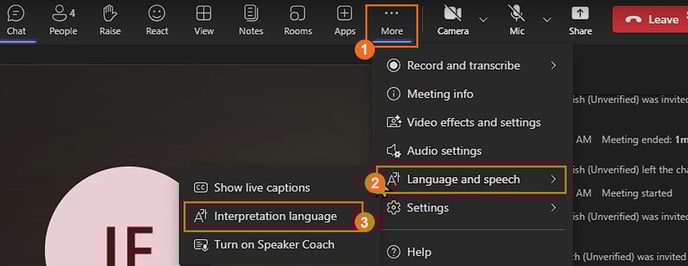
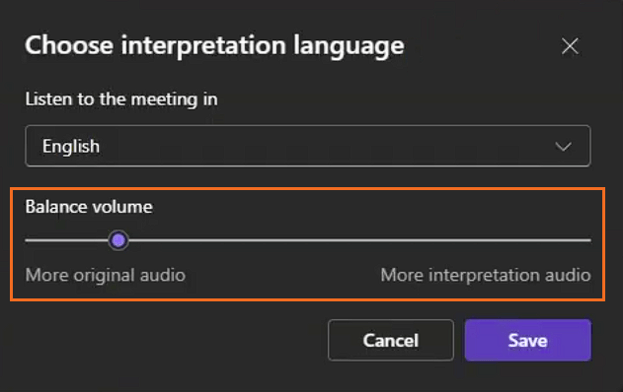
De plus, lors de la sélection d'une langue, les participants peuvent ajuster l'équilibre du volume entre l'audio de la réunion et la traduction à l'aide du curseur 'Balance volume'.